Fotoğraf Bölme: Instagram İçin Izgara Yapma
Tek bir fotoğrafla bütün Instagram profilinizi kaplamak mı istiyorsunuz? Ücretsiz Pixel+ görsel bölücü ile tarayıcıda fotoğraf bölme çok kolay: 1 ile 5 arasında satır ve sütun seçin, bölün ve sıra numaralı tüm parçaları indirin. Üyelik yok, yükleme yok.
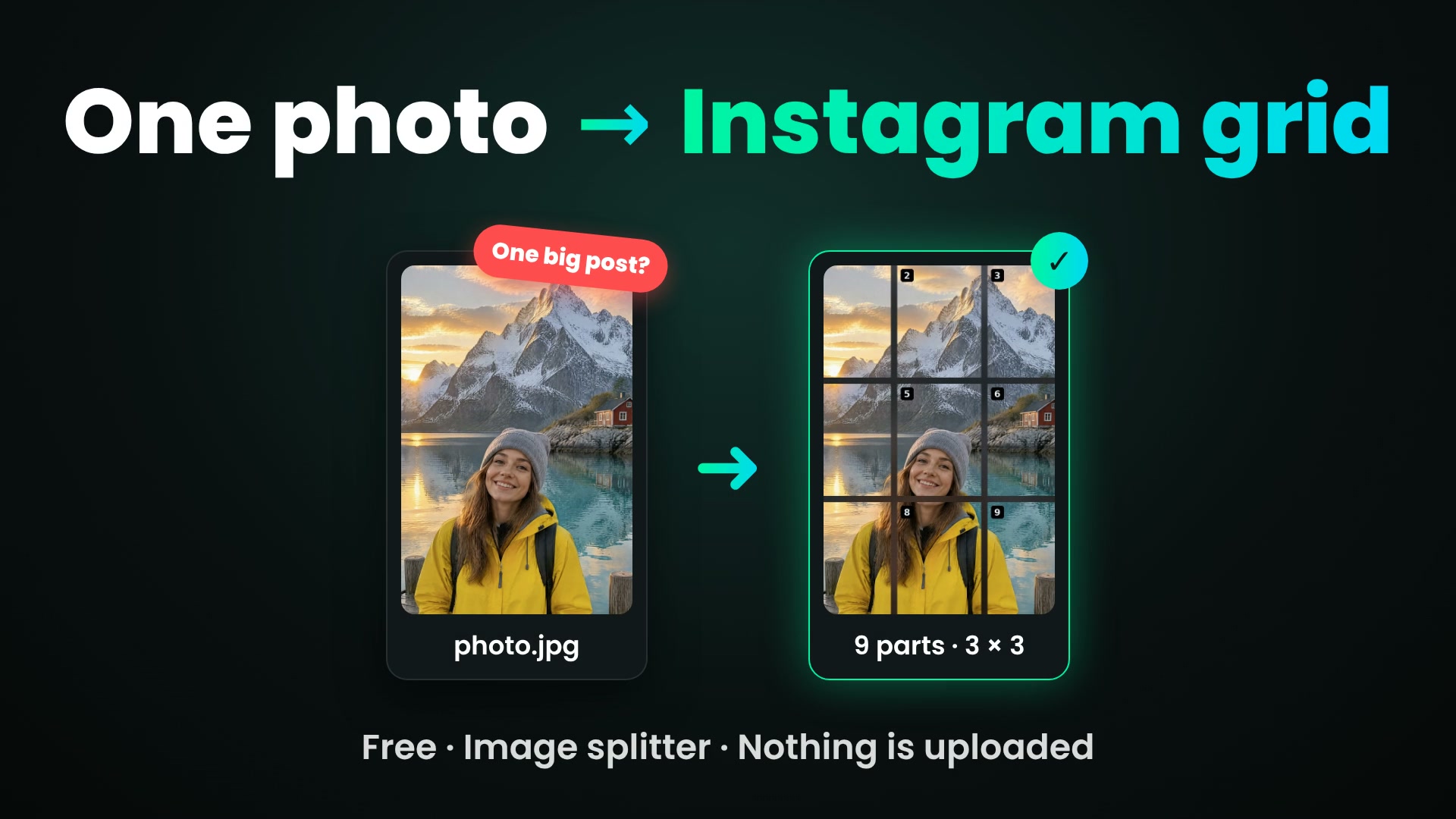
Fotoğraf bölmek için Pixel+ görsel bölücüyü açın, "Görsel seç" düğmesiyle fotoğrafınızı ekleyin, Satır ve Sütun sayısını ayarlayın (varsayılan 3 × 3), JPG, PNG ya da WebP seçin ve "Görseli böl" düğmesine basın. Ardından "Tüm parçaları indir" ile sıra numaralı bütün parçaları kaydedin. Araç ücretsizdir, tarayıcıda çalışır ve hesap istemez.
Aynı anlatımı YouTube kanalımızda da izleyebilirsiniz (İngilizce): How to Split an Image into a Grid (Free Instagram Grid Maker).
Bir fotoğraf neden parçalara bölünür?
Bölünmüş bir fotoğraf, Instagram profilinizi tek büyük bir resme çevirir: profilinize giren kişi dokuz gönderinin birleşip tek görsel oluşturduğunu görür. Markalar bunu lansmanlarda, sanatçılar büyük bir eseri göstermek için, içerik üreticileri de dikkat çekici bir ilk izlenim için kullanır. Aynı parçalar her kaydırmada panoramanın devamını gösteren carousel gönderilerinde ya da büyük bir görseli birkaç kağıda basmak için de işe yarar.
Fotoğraf bölme adım adım nasıl yapılır?
Yalnızca fotoğrafınız yeterli, iş yaklaşık bir dakika sürer:
- app.pixelplusapp.com adresini açın, ücretsiz araçlardan görsel bölücüyü seçin.
- "Görsel seç" düğmesine basıp JPG, PNG, WebP, HEIC ya da HEIF biçiminde, en fazla 25 MB bir fotoğraf ekleyin.
- Satır ve Sütun sayısını 1 ile 5 arasında ayarlayın. Önizlemedeki mavi çizgiler her kesimi, parçaların üstündeki sayılar da sırayı gösterir.
- Çıktı formatı bölümünden JPG, PNG ya da WebP seçin ve "Görseli böl" düğmesine basın.
- "Tüm parçaları indir" düğmesine tıklayın. Parçalar, fotoğrafınızın adını taşıyan ayrı dosyalar olarak part-1'den son parçaya kadar kaydedilir.
Instagram ızgarası için hangi fotoğraf oranı en iyisi?
Her parça fotoğrafınızın eşit bir dilimidir, bu yüzden parçaların şeklini fotoğrafın oranı belirler. Instagram profil ızgarası gönderileri 3:4 oranlı dikey kutucuklar olarak gösterir; 3:4 oranlı bir fotoğrafı 3 × 3 böldüğünüzde yan yana düzgün oturan dokuz adet 3:4 parça elde edersiniz. Bizim denememizde 1536 × 2048 bir portre dokuz adet 512 × 683 JPG parçaya bölündü. Kare fotoğraf kare parçalar verir, Instagram da bunları ızgarada üstten ve alttan kırpar.
Parçaları hangi sırayla paylaşmalısınız?
Instagram en yeni gönderiyi profilin sol üst köşesinde gösterir. Parçalar soldan sağa, yukarıdan aşağıya numaralanır; bu yüzden önce son parçayı (3 × 3 ızgarada part-9) yükleyin ve part-1 ile bitirin. Hepsini arka arkaya paylaşın: araya giren tek bir başka gönderi bütün satırları kaydırır ve resim bozulur. Profil üç sütunlu olduğu için Sütun sayısını 3'te bırakıp yalnızca Satır sayısını değiştirin.
Fotoğrafı bölerken görseliniz yükleniyor mu?
Hayır. Görsel kendi cihazınızda, tarayıcının içinde kesilir ve Pixel+ sunucularına hiç gönderilmez. Bu yüzden araç üyelik ya da token istemez ve filigran eklemez. Bir seferde tek görselle çalışır; ikinci fotoğraf için ilk seti indirdikten sonra yenisini ekleyin.
Fotoğrafı önce hazırlamak mı istiyorsunuz? Başka bir ücretsiz tarayıcı aracıyla Instagram için fotoğraf boyutlandırma yazımıza bakın. iPhone fotoğrafınız açılmıyorsa HEIC dosyasını JPG'ye çevirme yazısını okuyun.