Instagram İçin Fotoğraf Boyutlandırma (Ücretsiz)
Instagram fotoğrafınızı kesiyor mu? Ücretsiz Pixel+ sosyal medya görsel boyutlandırıcı ile tarayıcıda Instagram post boyutuna (1080x1080) ya da story boyutuna (1080x1920) geçin; kadrajı siz seçin, görsel esnemez ve hiçbir yere yüklenmez.
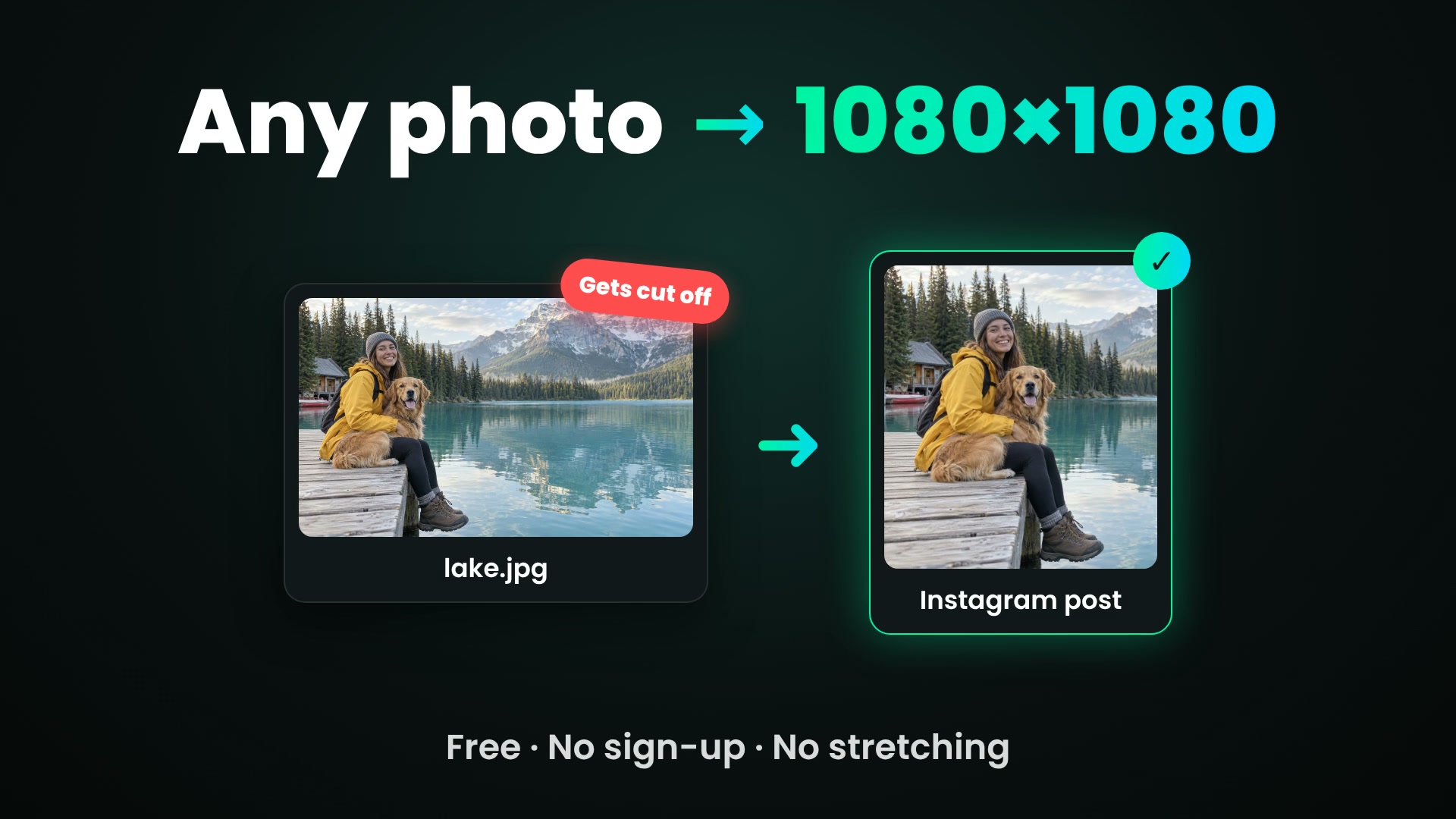
Instagram için fotoğraf boyutlandırma birkaç tıklık bir iş: Pixel+ sosyal medya görsel boyutlandırıcıyı açın, fotoğrafınızı ekleyin, Hazır boyutlar altından Instagram Post (1080x1080) seçin, mavi kutuyu tutmak istediğiniz yere sürükleyin, ardından "Kadraja al ve boyutlandır" ve "Sonucu indir" düğmelerine basın. Araç tarayıcıda çalışır, hesap istemez ve ücretsizdir.
Aynı anlatımı YouTube kanalımızda da izleyebilirsiniz (İngilizce): How to Resize an Image for Instagram for Free.
Instagram fotoğrafınızı neden kesiyor?
Instagram akıştaki gönderileri sabit şekillerde gösterir, bu yüzden telefonla çekilmiş geniş bir fotoğraf sığması için kırpılır. Kırpmayı uygulamaya bırakırsanız bir kafa, bir el ya da göstermek istediğiniz ürün kadrajın dışında kalabilir. Fotoğrafı paylaşmadan önce doğru şekle kendiniz getirirseniz neyin görüneceğine siz karar verirsiniz.
Instagram post boyutu kaç piksel?
Kare bir Instagram gönderisi 1080x1080 pikseldir; araçtaki Instagram Post hazır boyutu budur. Story ve Reels dikeydir ve 1080x1920 piksel kullanır, araçta Story / Reels olarak geçer. Daha uzun dikey bir gönderi için Genişlik alanına 1080, Yükseklik alanına 1350 yazın. Bunların dışındaki her ölçüyü de bu iki alana elle girebilirsiniz.
Instagram için fotoğraf nasıl boyutlandırılır?
Yalnızca fotoğrafınız yeterli, iş bir dakikadan kısa sürer:
- app.pixelplusapp.com adresini açın, ücretsiz araçlardan sosyal medya görsel boyutlandırıcıyı seçin.
- "Görsel seç" düğmesine basıp JPG, PNG, WebP, HEIC ya da HEIF biçiminde, en fazla 25 MB bir fotoğraf ekleyin.
- Hazır boyutlar altından Instagram Post (1080x1080) ya da Story / Reels (1080x1920) seçin.
- Mavi kutuyu tutmak istediğiniz bölgenin üzerine sürükleyin. İsterseniz X ve Y koordinatlarını da yazabilirsiniz.
- JPG, PNG ya da WebP seçin, "Kadraja al ve boyutlandır" düğmesine basın, ardından "Sonucu indir" ile kaydedin.
Boyutlandırma fotoğrafı esnetir mi?
Hayır. Araç fotoğrafı önce hedef şekle göre keser, sonra hedef boyuta ölçekler; bu yüzden yüzler ve nesneler gerçek oranlarını korur. Mavi kutunun dışındaki koyu alan kesilecek kısmı gösterir. JPG ve WebP için Kalite kaydırıcısı dosya boyutunu belirler (varsayılan %90), PNG'de bu ayar yoktur.
Fotoğrafınız bir sunucuya yükleniyor mu?
Hayır. Kırpma ve boyutlandırma tarayıcınızda, kendi cihazınızda yapılır; görsel Pixel+ sunucularına gönderilmez. Bu yüzden araç üyelik ya da token istemez. Aynı hazır boyutlar YouTube (1280x720), X (1600x900), LinkedIn (1200x627) ve Facebook (1200x630) için de var. Belirli bir sosyal medya ölçüsü yerine yalnızca yeni bir boyut gerekiyorsa görsel boyutlandırıcıyı kullanın.
Paylaşmadan önce fotoğrafa imzanızı eklemek isterseniz fotoğrafa filigran ekleme rehberimize bakın. Fotoğraf WebP olduğu için açılmıyorsa WebP dosyasını JPG'ye çevirme yazısı işinizi görür.