Qué es un jump cut: significado, ejemplos y cómo hacerlo
Un jump cut salta un trozo de tiempo dentro del mismo plano y hace que la persona parezca dar un brinco en pantalla. Te contamos de dónde viene, por qué lo usan los youtubers, cuándo queda mal y cómo hacerlo a mano o en automático.
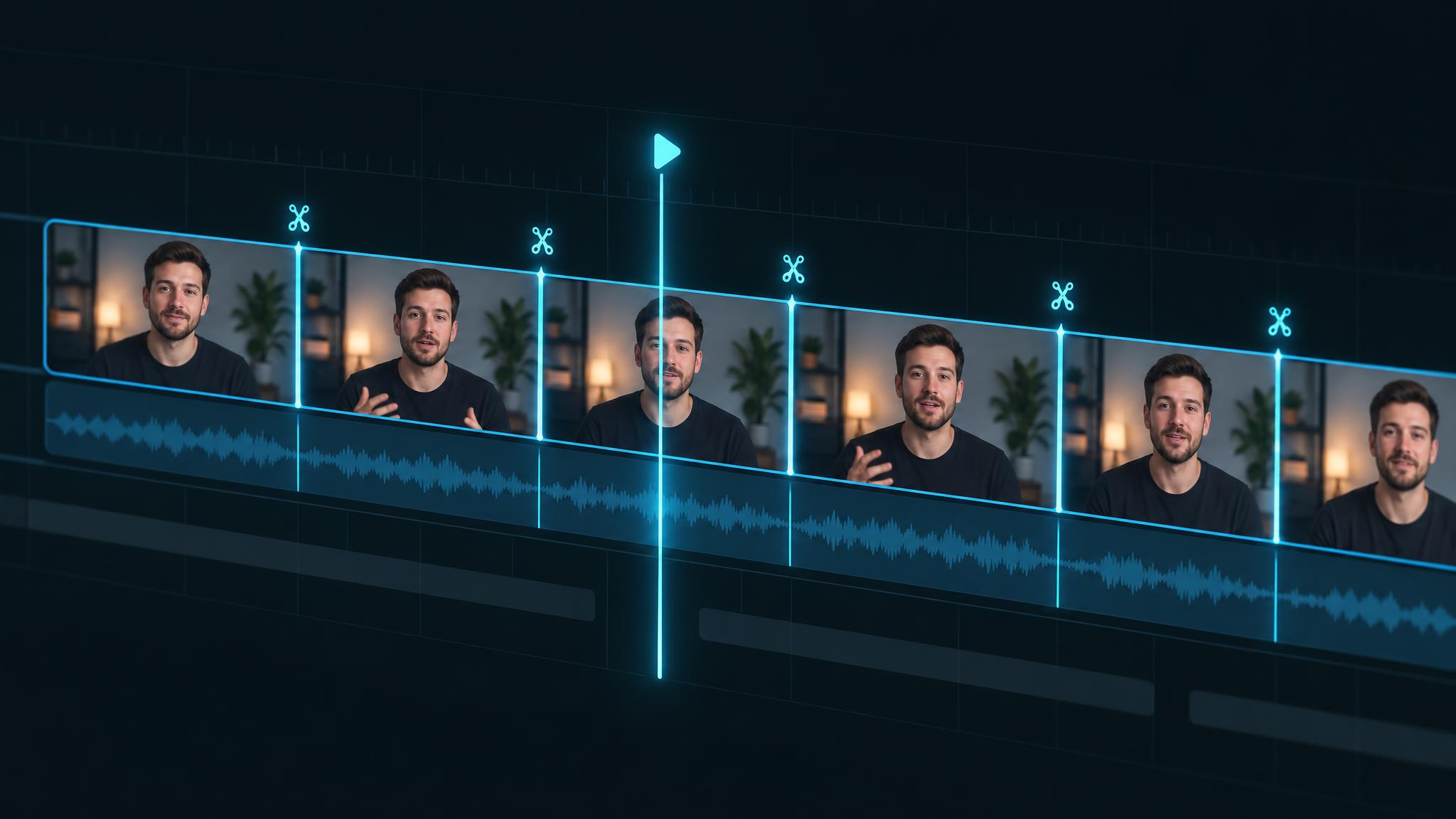
Un jump cut es un corte entre dos fragmentos del mismo plano, grabados desde el mismo ángulo o casi, que hace que la persona parezca saltar hacia adelante en el tiempo. En cine se usa para comprimir el tiempo o descolocar al espectador. En YouTube, para quitar pausas, repeticiones y errores de los videos hablados.
¿Cómo se ve un jump cut?
Piensa en alguien grabando un vlog con la cámara en un trípode. Termina una frase, el video corta y de repente su cabeza está unos centímetros más a la izquierda y ya está empezando la siguiente frase. En el encuadre no cambió nada salvo el tiempo. Ese pequeño salto visible es el jump cut. En español a veces se le llama "corte de salto" o "corte en salto", aunque el término en inglés es el más usado.
En el montaje clásico esto se considera un error. La regla de los 30 grados dice que la cámara debe moverse al menos unos 30 grados entre dos planos seguidos del mismo sujeto, para que el corte se lea como un ángulo nuevo y no como un fallo. El jump cut rompe esa regla a propósito.
¿De dónde viene el jump cut?
Pioneros como Georges Méliès detenían y volvían a encender la cámara para hacer aparecer o desaparecer personas y objetos. Era el mismo mecanismo, usado como truco de magia.
Como estilo, el jump cut se hizo famoso con Sin aliento (À bout de souffle, 1960; en España, Al final de la escapada), de Jean-Luc Godard. Godard quitó trozos del medio de planos continuos; el ejemplo más recordado es la escena del coche en la que la imagen de Jean Seberg va saltando mientras la conversación sigue. En su momento a muchos les pareció descuidado. Hoy es lenguaje habitual en videoclips, publicidad y, sobre todo, en el video para internet.
¿Por qué los youtubers usan jump cuts?
En un video de alguien hablando a cámara, el jump cut es primero una solución práctica y después una elección de estilo. Hay una cámara, una persona y muchas veces ninguna imagen de recurso. Cortar los huecos es la forma más rápida de que el video se pueda ver.
- Quitar tiempos muertos. Las pausas para pensar desaparecen y el video gana ritmo.
- Esconder errores. Te equivocas, repites la frase y cortas a la toma buena.
- Retener la atención. En Shorts, Reels y TikTok los primeros segundos deciden si la gente sigue mirando.
- Comprimir el tiempo. Un proceso largo, como una reforma o un montaje, cabe en unos segundos.
- Dar energía. Una serie de cortes rápidos hace que un monólogo se sienta más vivo.
¿Cuándo queda mal un jump cut?
Más a menudo de lo que parece. Un jump cut se nota por definición y, si abusas, resulta molesto y poco profesional. Los problemas típicos:
- Demasiados cortes, muy seguidos. Un corte cada dos segundos durante diez minutos cansa.
- Cortar a mitad de palabra o de respiración. La imagen puede estar bien, pero el audio suena recortado.
- Mucho movimiento entre tomas. Si te moviste en la silla, parece que te teletransportas.
- Ninguna pausa. Un discurso sin respiro suena robótico y cuesta más seguirlo.
- El tipo de video equivocado. En una entrevista emotiva o en un tutorial tranquilo, los saltos constantes pueden restar confianza.
Hay formas de suavizarlos. Haz un punch-in (acerca el siguiente fragmento un 10 o 20 %) para que el corte parezca un encuadre nuevo. Tapa el corte con imágenes de recurso o una grabación de pantalla. O deja una pausa corta y natural en lugar de cortar pegado a la siguiente palabra.
¿Cómo hacer jump cuts a mano?
El proceso es el mismo en Premiere Pro, Final Cut Pro, DaVinci Resolve, CapCut o iMovie:
- Graba con la cámara fija en un trípode y sin cambiar el encuadre.
- Pon el clip en la línea de tiempo y activa la forma de onda del audio.
- Reprodúcelo y busca cada pausa, arranque fallido y repetición. Las partes planas de la forma de onda suelen ser silencio.
- Divide el clip al principio y al final de cada parte que sobra con la herramienta de cuchilla y borra el trozo.
- Cierra los huecos (ripple delete) para que las partes buenas queden juntas.
- Si quieres, acerca un fragmento sí y otro no, y añade fundidos cortos de audio para evitar chasquidos.
Funciona, pero es lento. Tienes que escuchar cada segundo, y en una toma de 10 minutos encontrar todas las repeticiones a mano lleva fácilmente una hora. Los eliminadores de silencios aceleran el paso 3, pero solo cortan donde el audio está bajo. Una frase que dijiste dos veces se queda, porque tiene sonido.
Cómo hacer jump cuts automáticamente con Pixel+
El Corte automático con IA de Pixel+ decide los cortes por lo que dijiste, no solo por el volumen. Transcribe tu video palabra por palabra, conserva la mejor toma de cada frase y elimina repeticiones, arranques fallidos, muletillas, pausas largas, toses y momentos fuera de guion.
- Abre el Corte automático con IA. Entra en app.pixelplusapp.com/editor/auto-cut desde Chrome, Edge o Safari, en el ordenador o en el móvil.
- Sube tu toma sin editar. Elige un MP4, MOV o WebM de hasta 15 minutos y 2 GB. Solo se envía el audio para el análisis y el idioma hablado se detecta automáticamente.
- Revisa el corte como texto. Pixel+ conserva la mejor toma de cada frase y tacha repeticiones, arranques fallidos, muletillas y pausas largas. Toca cualquier palabra para conservarla o quitarla.
- Elige el ritmo y revisa. Natural, Ajustado o Rápido decide cuánta pausa queda entre frases. Reproduce el corte para ver cómo se sienten los saltos.
- Exporta el MP4. Tu navegador genera un MP4 H.264 + AAC en tu dispositivo, listo para YouTube, Shorts, Reels o TikTok.
Cada análisis cuesta 1 token por video, dure lo que dure hasta 15 minutos. Editar palabras, cambiar el ritmo y volver a exportar es gratis, y si el análisis falla o no se encuentra voz, se devuelve el token. Como solo se sube el audio, un archivo 4K pesado no tiene que salir de tu dispositivo. En el móvil, la exportación llega hasta 1080p para no superar la memoria del dispositivo.
Cada corte lleva un fundido de audio de unos milisegundos, así que no se oyen chasquidos en el salto. Si tu problema principal son los tiempos muertos, mira cómo eliminar silencios de un video.
Consejos para jump cuts que no molesten
- No dejes de grabar cuando te equivoques. Espera un segundo y repite la frase; las pausas claras ayudan a separar las tomas.
- Usa un micrófono cerca de la boca. Un audio limpio da una transcripción más precisa y cortes más limpios.
- Ritmo Natural para tutoriales y entrevistas; Ajustado o Rápido para video corto.
- Mira el resultado una vez a velocidad normal. Si algún tramo va con prisa, recupera las palabras o la pausa de ese punto.
- Quédate quieto entre tomas para que el salto sea pequeño.
Preguntas frecuentes sobre el jump cut
¿Un jump cut es un error de edición?
No si es intencionado. El montaje clásico lo trataba como un error, pero desde Sin aliento es un estilo reconocido, y en YouTube es la forma estándar de editar videos hablados.
¿Qué diferencia hay entre un jump cut y un match cut?
El jump cut mantiene el mismo sujeto y el mismo ángulo y salta un trozo de tiempo, así que la imagen brinca. El match cut une dos planos distintos mediante una forma, un movimiento o una composición parecidos, y la transición resulta fluida y con sentido.
¿Qué es la regla de los 30 grados?
Es una pauta de montaje: entre dos planos seguidos del mismo sujeto, el ángulo de cámara debe cambiar al menos unos 30 grados. Un cambio menor suele parecer un jump cut.
¿Puedo quitar pausas sin hacer jump cuts?
En un video de una sola cámara, no del todo, porque cualquier corte dentro de un plano continuo genera algún salto. Puedes disimularlos con un punch-in, imágenes de recurso o un ritmo más suave que deje pausas cortas.
¿Qué duración máxima admite el Corte automático con IA?
Hasta 15 minutos y 2 GB, en MP4, MOV o WebM. Cada video cuesta 1 token, y editar y exportar el resultado es gratis.
Hazlo automáticamente
Deja que Pixel+ lo corte por ti
Sube un video hablado sin editar. Pixel+ lo transcribe, se queda con la mejor toma de cada frase y quita repeticiones, arranques fallidos, muletillas y pausas largas. Toca cualquier palabra para cambiar una decisión y exporta un MP4.
Corte automático con IA: Abrir la herramienta