Cómo Eliminar Silencios de un Video Automáticamente
Los tiempos muertos hacen que la gente abandone tu video. Así se eliminan los silencios a mano, con un eliminador por volumen y en automático con IA, que además quita las tomas repetidas.
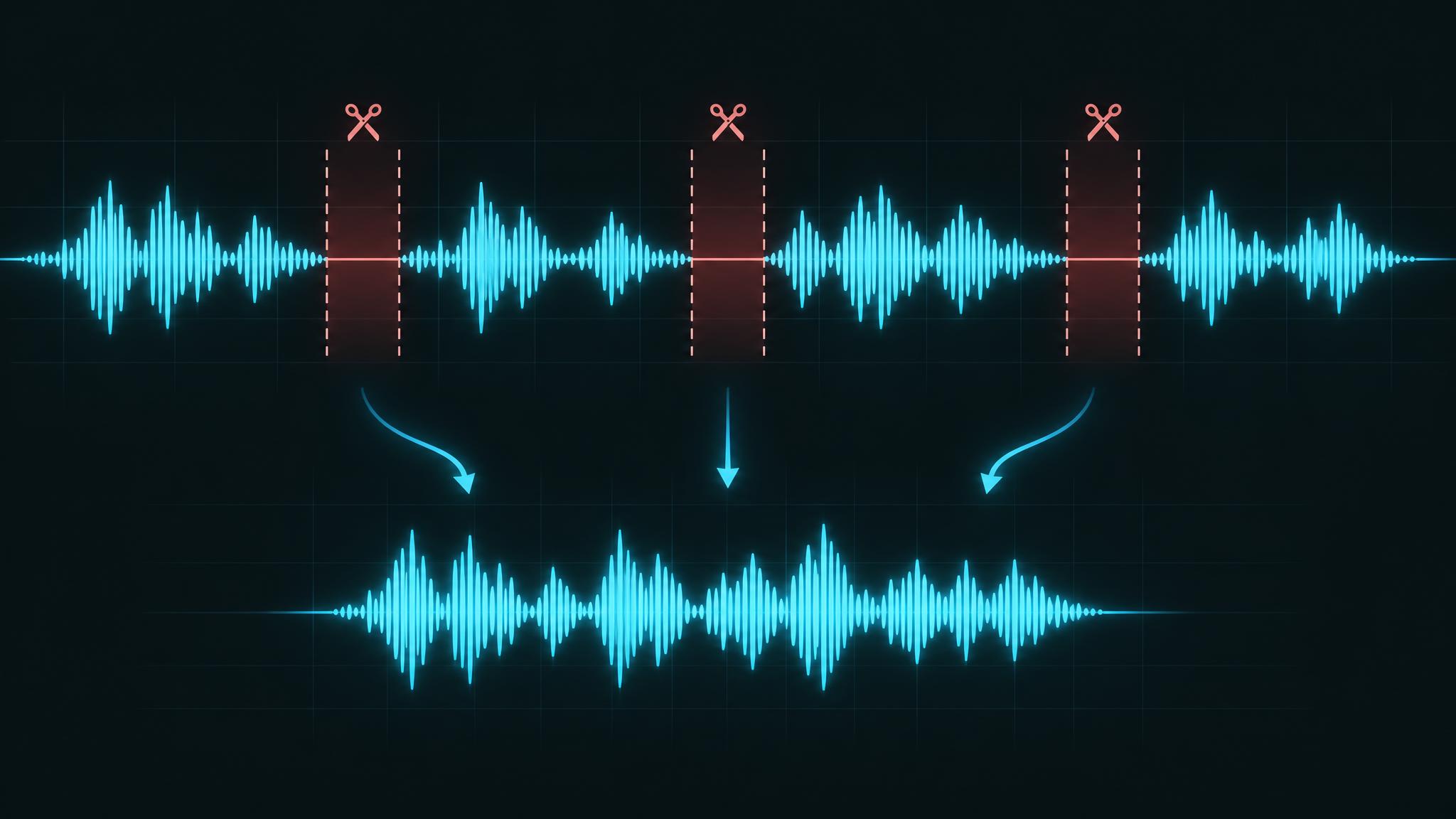
Para eliminar los silencios de un video en automático, súbelo a una herramienta que corte las pausas por ti. Un eliminador clásico corta donde baja el volumen. El Corte automático con IA de Pixel+ usa la transcripción palabra por palabra: acorta las pausas y, en la misma pasada, quita tomas repetidas, frases a medias y muletillas.
¿Por qué los tiempos muertos bajan la retención?
En una charla, hacer pausas es normal. En pantalla se ve como duda. Cuando hablas a la cámara, cada segundo que piensas, cada respiro antes de volver a empezar y cada vistazo al guion se suman, y quien mira lo nota.
- Reels, TikTok y Shorts: los primeros segundos deciden si la gente se queda. Un arranque lento es un deslizamiento al siguiente video.
- Tutoriales y grabaciones de pantalla: las pausas mientras haces clic convierten una clase de cinco minutos en ocho.
- Webinars y charlas: los silencios largos hacen que la repetición se sienta más pesada que el directo.
Quitar los tiempos muertos no es hablar más rápido. Es sacar el tiempo que no aporta nada para que lo importante llegue con más fuerza.
¿Cómo se quitan los silencios a mano en la línea de tiempo?
Cualquier editor con línea de tiempo lo permite, y el método es siempre el mismo:
- Importa el clip y mira la forma de onda del audio. Las partes planas son silencio.
- Coloca el cursor al inicio y al final de cada pausa y divide el clip.
- Borra el hueco y pega la siguiente frase justo detrás.
- Vuelve a reproducir, porque un corte un fotograma antes se come el inicio de la palabra.
- Repite en cada pausa y añade un fundido corto de audio donde el corte haga clic.
Tienes control total y, para un clip de dos minutos, funciona bien. En una grabación de diez minutos con decenas de pausas y varios reinicios, fácilmente se te va una hora, y tienes que escuchar cada segundo para encontrar las tomas repetidas.
¿Qué hace un eliminador de silencios y dónde se queda corto?
Un eliminador de silencios automatiza el método de la forma de onda. Defines un umbral de volumen y una duración mínima de pausa, y la herramienta corta todo lo que quede por debajo. Es rápido y funciona en cualquier idioma, porque no necesita entender las palabras.
Su límite es que solo escucha el volumen. Una toma repetida tiene sonido, así que se queda. Si dijiste "Hoy les quiero mostrar... espera, empiezo de nuevo. Hoy les voy a mostrar tres trucos de edición", el eliminador acorta los huecos pero deja las dos versiones de la frase. Otras desventajas:
- Las tomas repetidas y las frases a medias se quedan, y tienes que buscarlas a mano.
- Las muletillas se quedan, porque un "eh" o un "este" no es silencio.
- Hay que ajustar el umbral. Muy estricto y recorta palabras dichas en voz baja; muy suelto y el ruido de la habitación cuenta como voz.
- La música de fondo esconde las pausas, porque el audio nunca baja lo suficiente.
Para una grabación limpia hecha a la primera, un eliminador de silencios suele bastar. Para una grabación en bruto llena de errores, necesitas una herramienta que entienda lo que dijiste.
¿Cómo eliminar silencios automáticamente con Pixel+?
El Corte automático con IA de Pixel+ transcribe la voz con el tiempo de cada palabra, decide qué toma de cada frase conservar y elimina a la vez pausas largas, tomas repetidas, frases a medias, muletillas, toses y comentarios fuera del guion. Revisas las decisiones como texto, no sobre una forma de onda.
- Abre el Corte automático con IA en el navegador de tu computadora o tu celular.
- Sube tu grabación sin editar: MP4, MOV o WebM de hasta 15 minutos y 2 GB. Solo se envía el audio para el análisis; el video se queda en tu dispositivo.
- Revisa el corte como texto. Las palabras tachadas se cortan. Toca cualquier palabra para conservarla o quitarla.
- Elige el ritmo (Natural, Ajustado o Rápido) y reproduce la vista previa.
- Exporta el MP4. Tu navegador genera un MP4 H.264 + AAC sin marca de agua.
El análisis cuesta 1 token por video, sin importar la duración hasta 15 minutos. Con los paquetes de tokens de la web sale por unos US$ 0,59 a US$ 0,80, sin suscripción. Cambiar palabras, cambiar el ritmo y volver a exportar es gratis. Si el análisis falla o no se encuentra voz, se devuelve el token.
Natural, Ajustado o Rápido: ¿qué ritmo elegir?
El ritmo decide cuánta pausa queda entre frases después del corte. Puedes cambiarlo cuando quieras sin volver a pagar, así que prueba más de uno.
- Natural deja una pausa relajada. Ideal para tutoriales, entrevistas y todo lo que el público necesita seguir con calma.
- Ajustado deja una pausa corta. Una buena opción por defecto para videos de YouTube hablando a cámara.
- Rápido casi no deja pausa. Pensado para Reels, TikTok y Shorts, donde cada hueco cuesta espectadores.
Si quieres conservar una pausa concreta, para un chiste o un momento de tensión, toca las palabras que la rodean para mantener esa parte.
¿Los cortes se van a notar bruscos?
Los cortes secos en el audio suelen producir un pequeño clic, porque la forma de onda salta de un punto a otro. Pixel+ añade un fundido de audio muy corto, de unos pocos milisegundos, en cada corte, para que las uniones no se oigan. El ritmo Natural además deja un pequeño respiro entre frases, y la voz no suena remendada.
En la imagen, los cortes son jump cuts, como con cualquier eliminador de silencios. En un plano de alguien hablando a cámara, es el estilo que se espera en redes.
¿Cómo conseguir el mejor resultado?
- No cortes la grabación cuando te equivoques. Repite la frase; la IA se queda con la mejor toma.
- Haz una pausa de un segundo antes de repetir. Una separación clara ayuda a distinguir las tomas.
- Cuida el audio. Un micrófono de solapa o el del celular cerca de la boca da la transcripción más precisa.
- Evita música fuerte mientras grabas. Añade la música después del corte.
Para más detalles, mira la página eliminar silencios de un video. Si lo que más te molesta son las muletillas, la página quitar muletillas de un video cubre ese caso.
Preguntas frecuentes
¿Se pueden eliminar los silencios de un video automáticamente?
Sí. Un eliminador de silencios corta las partes bajas por volumen. Una herramienta con IA como el Corte automático con IA de Pixel+ corta por palabras, así que también quita tomas repetidas y muletillas en la misma pasada.
¿Pixel+ sube mi video completo?
No. Solo se sube el audio para el análisis. El corte, la vista previa y la exportación del MP4 ocurren en tu navegador.
¿Cuánto puede durar el video?
Hasta 15 minutos y 2 GB, en MP4, MOV o WebM.
¿Funciona en el celular?
Sí, en versiones recientes de Chrome, Edge o Safari. En el celular la exportación llega hasta 1080p para no superar la memoria del dispositivo.
¿Pixel+ es un editor de video completo?
No. El Corte automático con IA hace una sola cosa: convierte una grabación en bruto en un corte limpio. Los subtítulos, la música o los gráficos los añades después en tu editor de siempre. Más información en la página del Corte automático con IA.
Hazlo automáticamente
Deja que Pixel+ lo corte por ti
Sube un video hablado y Pixel+ corta los tiempos muertos entre frases. A diferencia de un simple eliminador de silencios, también entiende lo que dijiste, así que las repeticiones y los arranques fallidos se van también. Elige qué tan ajustado quieres el ritmo y exporta un MP4.
Eliminar silencios de un video: Abrir la herramienta