Was ist ein Jump Cut? Bedeutung, Beispiele, Anleitung
Ein Jump Cut überspringt Zeit innerhalb derselben Einstellung, sodass die Person im Bild zu springen scheint. Woher er kommt, warum YouTuber ihn nutzen, wann er schlecht wirkt und wie du Jump Cuts von Hand oder automatisch schneidest.
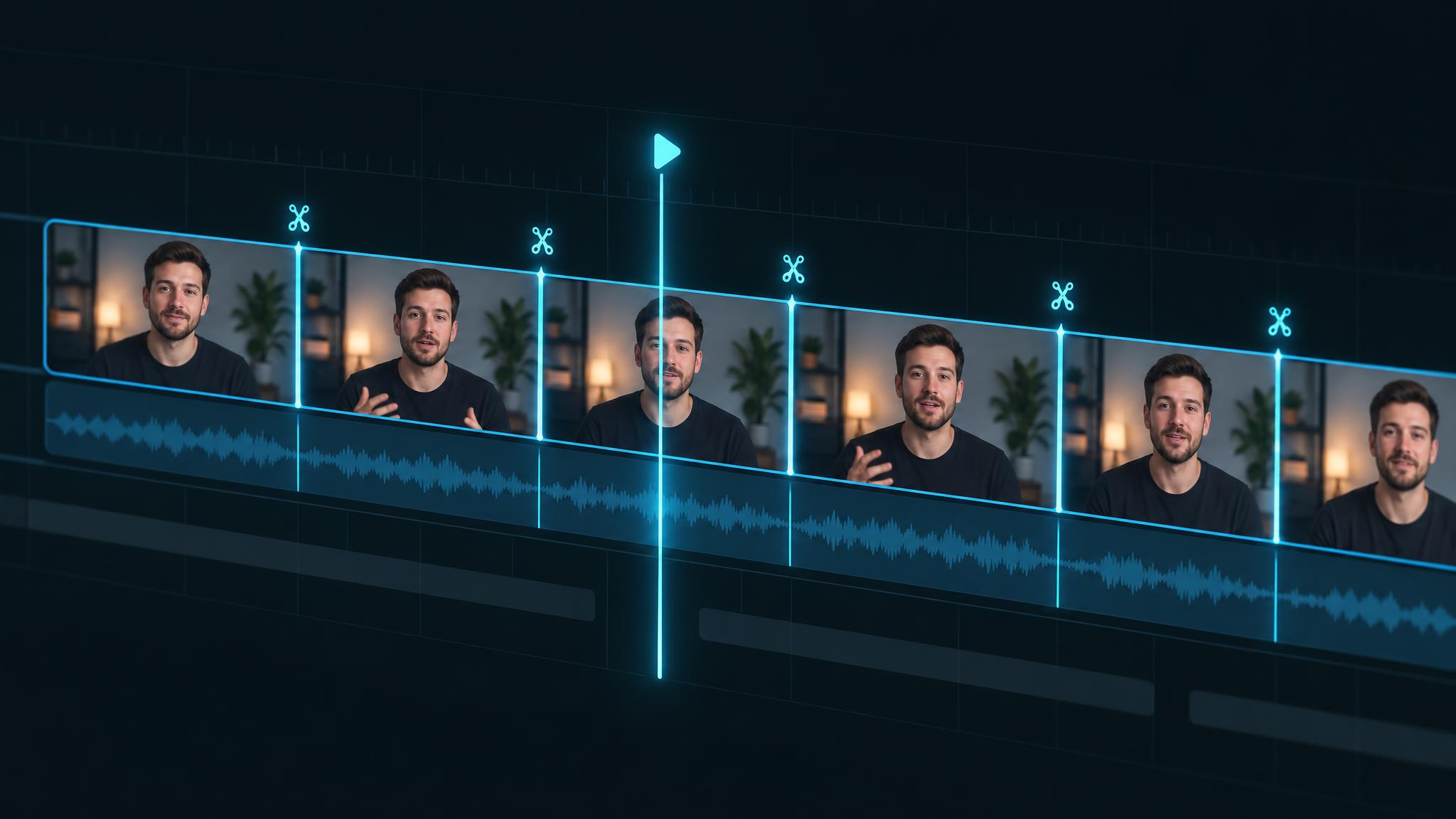
Ein Jump Cut ist ein Schnitt zwischen zwei Aufnahmen derselben Person aus derselben oder fast derselben Kameraposition, sodass sie im Bild nach vorn in der Zeit zu springen scheint. Im Film verdichtet er Zeit oder irritiert bewusst. YouTuber nutzen ihn, um Pausen, Wiederholungen und Versprecher aus Sprechvideos zu entfernen.
Wie sieht ein Jump Cut aus?
Stell dir eine Vloggerin vor, die vor einer Kamera auf dem Stativ spricht. Sie beendet einen Satz, es folgt ein Schnitt, und plötzlich ist ihr Kopf ein paar Zentimeter weiter links und sie beginnt schon den nächsten Satz. Im Bild hat sich nichts verändert außer der Zeit. Genau dieser kleine, sichtbare Sprung ist der Jump Cut.
Im klassischen Continuity-Schnitt gilt das als Fehler. Die 30-Grad-Regel besagt, dass sich die Kamera zwischen zwei Einstellungen derselben Person um mindestens etwa 30 Grad bewegen sollte, damit der Schnitt als neuer Blickwinkel wirkt und nicht als Bildfehler. Ein Jump Cut bricht diese Regel absichtlich – oder nimmt den Bruch zumindest in Kauf.
Woher kommt der Jump Cut?
Frühe Filmemacher wie Georges Méliès stoppten die Kamera und starteten sie neu, um Menschen und Gegenstände erscheinen oder verschwinden zu lassen. Das ist derselbe Mechanismus, nur als Zaubertrick eingesetzt.
Berühmt als Stilmittel wurde der Jump Cut mit Jean-Luc Godards „Außer Atem“ (À bout de souffle, 1960). Godard schnitt Stücke aus der Mitte durchgehender Einstellungen heraus, am bekanntesten in einer Autofahrt, in der die Einstellung auf Jean Seberg immer wieder nach vorn springt, während das Gespräch weiterläuft. Viele Zuschauer fanden das damals grob und schlampig. Heute gehört es zur ganz normalen Filmsprache: in Musikvideos, Werbung und vor allem in Onlinevideos.
Warum nutzen YouTuber und Creator Jump Cuts?
Bei einem Sprechvideo ist der Jump Cut zuerst praktisch und erst dann Stilmittel. Du hast eine Kamera, eine Person und oft kein B-Roll. Die Lücken rauszuschneiden ist der schnellste Weg, das Video gut anschaubar zu machen.
- Leerlauf entfernen. Denkpausen verschwinden, und das Video wirkt schneller.
- Versprecher verstecken. Satz verhauen, nochmal sagen und auf den guten Take schneiden.
- Aufmerksamkeit halten. Bei Shorts, Reels und TikTok entscheiden die ersten Sekunden, ob jemand dranbleibt.
- Zeit verdichten. Ein langer Prozess wie eine Zimmer-Umgestaltung oder ein Aufbau passt in wenige Sekunden.
- Rhythmus erzeugen. Ein Muster aus schnellen Schnitten kann einem Monolog Energie geben.
Wann wirken Jump Cuts schlecht?
Ziemlich oft, wenn du nicht aufpasst. Ein Jump Cut ist per Definition sichtbar, und zu viele davon wirken unruhig und billig. Die häufigsten Probleme:
- Zu viele, zu dicht hintereinander. Ein Schnitt alle zwei Sekunden, zehn Minuten lang, ist anstrengend anzusehen.
- Schnitt mitten im Wort oder Atemzug. Das Bild mag passen, aber der Ton klingt abgehackt.
- Viel Bewegung zwischen den Takes. Bist du auf dem Stuhl hin und her gerutscht, scheinst du dich quer durchs Bild zu teleportieren.
- Überhaupt keine Pausen. Sprache ohne jede Atempause klingt roboterhaft und ist schwerer zu verstehen.
- Die falsche Art von Video. In einem emotionalen Interview oder einem ruhigen Tutorial können ständige Sprünge Vertrauen kosten.
Ein paar Techniken machen sie weicher. Zoome beim nächsten Abschnitt um 10 bis 20 Prozent ein (Punch-in), damit der Schnitt wie eine neue Kadrierung wirkt. Überdecke den Schnitt mit B-Roll oder einer Bildschirmaufnahme. Oder lass einfach eine kurze, natürliche Pause stehen, statt bis direkt vor das nächste Wort zu schneiden.
Wie schneidest du Jump Cuts von Hand?
Der Ablauf ist in Premiere Pro, Final Cut Pro, DaVinci Resolve, CapCut oder iMovie derselbe:
- Nimm mit fest auf dem Stativ stehender Kamera auf und behalte dieselbe Kadrierung.
- Leg den Clip in die Timeline und blende die Audio-Wellenform ein.
- Spiel ihn ab und finde jede Pause, jeden Fehlstart und jede Wiederholung. Flache Stellen in der Wellenform sind meist Stille.
- Teile den Clip mit dem Rasierklingen-Werkzeug am Anfang und Ende jedes unerwünschten Abschnitts und lösche das Stück.
- Schließe die Lücken mit einem Ripple Delete, damit die guten Teile direkt aneinanderliegen.
- Optional: bei jedem zweiten Abschnitt einzoomen und kurze Audio-Fades setzen, damit nichts knackt.
Das funktioniert, ist aber langsam. Du musst dir jede Sekunde anhören, und bei einem 10-Minuten-Take kostet es schnell eine Stunde, jede Wiederholung von Hand zu finden. Stille-Entferner beschleunigen Schritt 3, schneiden aber nur dort, wo es leise ist. Einen Satz, den du zweimal gesagt hast, lassen sie drin – man hört darin ja etwas.
Wie schneidest du Jump Cuts automatisch mit Pixel+?
Der Pixel+ KI-Autoschnitt schneidet nach dem, was du gesagt hast, nicht nur danach, wie laut es war. Er transkribiert dein Video Wort für Wort, behält von jedem Satz den besten Take und entfernt Wiederholungen, Fehlstarts, Füllwörter, lange Pausen, Husten und andere Abschweifungen.
- KI-Autoschnitt öffnen. Öffne app.pixelplusapp.com/editor/auto-cut in einer aktuellen Version von Chrome, Edge oder Safari, am Computer oder auf dem Handy.
- Rohen Take hochladen. Wähle eine MP4, MOV oder WebM bis 15 Minuten und 2 GB. Zur Analyse wird nur der Ton gesendet; die gesprochene Sprache wird automatisch erkannt.
- Schnitt als Transkript prüfen. Pixel+ behält von jedem Satz den besten Take und streicht Wiederholungen, Fehlstarts, Füllwörter und lange Pausen durch. Tippe auf ein Wort, um es zu behalten oder zu entfernen.
- Tempo wählen und ansehen. Wähle Natürlich, Straff oder Schnell, um festzulegen, wie viel Pause zwischen den Sätzen bleibt, und spiel den Schnitt ab, um zu sehen, wie sich die Sprünge anfühlen.
- Als MP4 exportieren. Dein Browser speichert eine MP4 in H.264 + AAC auf deinem Gerät – bereit für YouTube, Shorts, Reels oder TikTok.
Eine Analyse kostet 1 Token pro Video, egal wie lang – bis 15 Minuten. Wörter bearbeiten, Tempo ändern und erneut exportieren sind kostenlos, und schlägt die Analyse fehl oder wird keine Sprache erkannt, bekommst du den Token zurück. Weil nur der Ton hochgeladen wird, muss eine große 4K-Datei dein Gerät nicht verlassen. Auf dem Handy wird der Schnitt mit bis zu 1080p gespeichert, damit der Speicher des Geräts reicht.
Jeder Schnitt bekommt außerdem ein paar Millisekunden Audio-Fade, damit es am Sprung nicht knackt. Ist Leerlauf dein Hauptproblem, lies, wie du Stille aus einem Video entfernst. Schneidest du heute mit Descript, sieh dir an, wie sich Pixel+ als Descript-Alternative schlägt (Seite auf Englisch).
Wie gelingen Jump Cuts, die nicht stören?
- Bei Versprechern einfach weiterdrehen. Kurz eine Sekunde Pause, dann den Satz nochmal sagen – klare Lücken machen die Takes leichter unterscheidbar.
- Nimm ein Mikro nah am Mund. Sauberer Ton ergibt ein genaueres Transkript und sauberere Schnittpunkte.
- Wähle Natürlich für Tutorials und Interviews, Straff oder Schnell für Kurzvideos.
- Schau dir das Ergebnis einmal in normaler Geschwindigkeit an. Wirkt eine Stelle gehetzt, hol die Wörter oder die Pause drumherum zurück.
- Halt still zwischen den Takes, damit der Sprung klein bleibt, oder zoome in deinem Schnittprogramm bei jedem zweiten Abschnitt ein.
Häufige Fragen zum Jump Cut
Ist ein Jump Cut ein Fehler?
Nicht, wenn er gewollt ist. Der klassische Continuity-Schnitt hat ihn als Fehler behandelt, aber seit „Außer Atem“ ist er ein anerkanntes Stilmittel, und auf YouTube ist er der Standard für Sprechvideos.
Was ist der Unterschied zwischen Jump Cut und Match Cut?
Ein Jump Cut behält Person und Blickwinkel bei und überspringt Zeit, sodass das Bild sichtbar springt. Ein Match Cut verbindet zwei verschiedene Einstellungen über eine passende Form, Bewegung oder Bildkomposition, sodass der Übergang fließend und bedeutungsvoll wirkt.
Was ist die 30-Grad-Regel?
Eine Faustregel im Schnitt: Zwischen zwei aufeinanderfolgenden Einstellungen derselben Person sollte sich der Kamerawinkel um mindestens etwa 30 Grad ändern. Eine kleinere Änderung wirkt meist wie ein Jump Cut.
Kann ich Pausen ganz ohne Jump Cuts entfernen?
Bei einem Video mit nur einer Kamera nicht vollständig, denn jeder Schnitt in einer durchgehenden Einstellung erzeugt einen kleinen Sprung. Mit Punch-ins, B-Roll oder einem ruhigeren Tempo, das kurze Pausen stehen lässt, fallen sie weniger auf.
Wie lang darf mein Video im Pixel+ KI-Autoschnitt sein?
Bis 15 Minuten und 2 GB, als MP4, MOV oder WebM. Jedes Video kostet 1 Token; Bearbeiten und Exportieren sind kostenlos.
Automatisch erledigen
Lass Pixel+ für dich schneiden
Lade ein rohes Sprechvideo hoch. Pixel+ transkribiert es, behält von jedem Satz den besten Take und entfernt Wiederholungen, Fehlstarts, Füllwörter und lange Pausen. Tippe auf ein Wort, um eine Entscheidung zu ändern, und exportiere dann als MP4.
KI-Autoschnitt: Tool öffnen