Stille aus Video entfernen: automatisch und von Hand
Leerlauf vertreibt Zuschauer. So schneidest du Stille aus einem Sprechvideo – von Hand, mit einem lautstärkebasierten Stille-Entferner und automatisch mit KI, die auch Wiederholungen rauswirft.
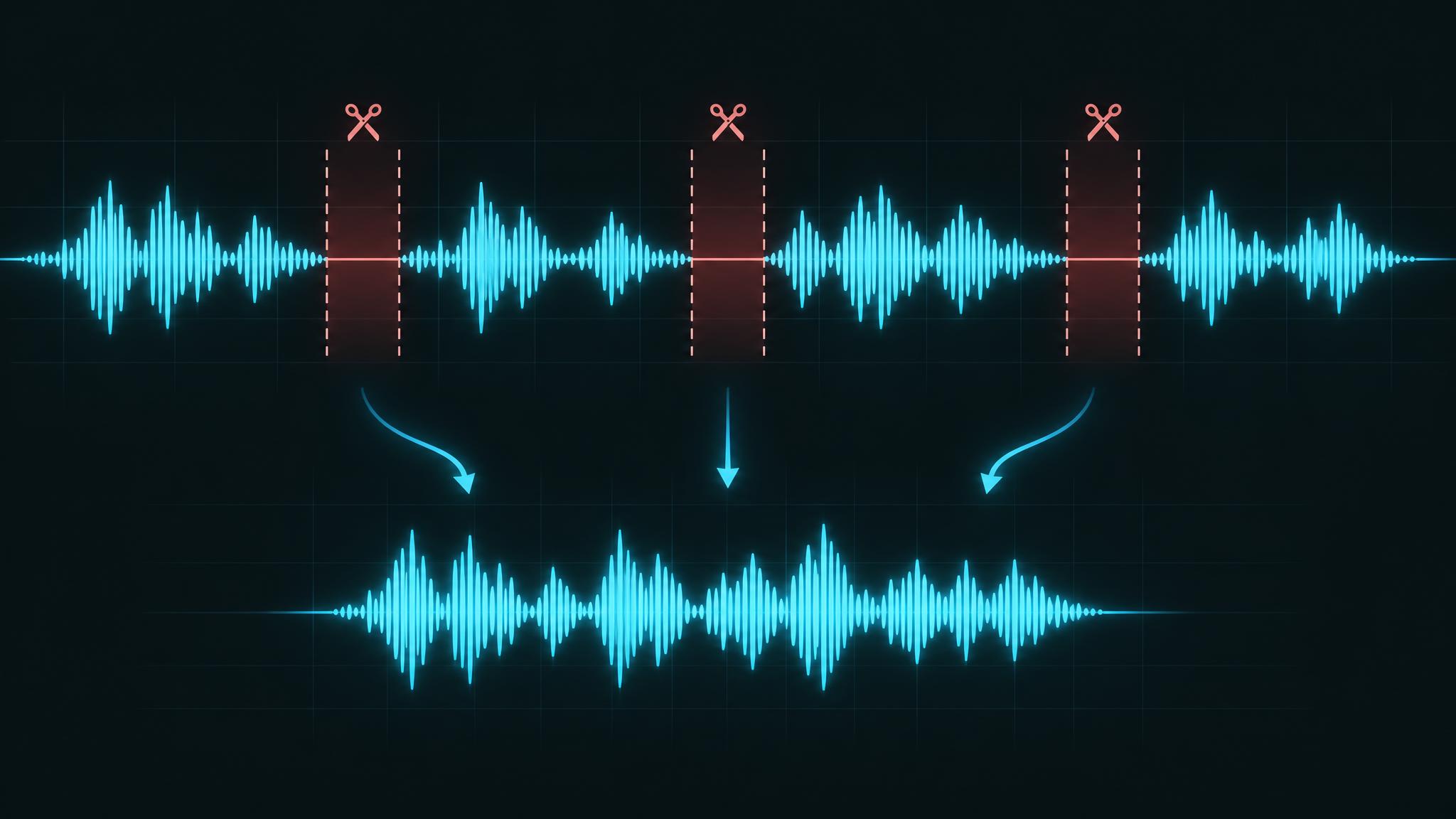
Um Stille automatisch aus einem Video zu entfernen, lädst du es in ein Tool, das Pausen erkennt und schneidet. Ein lautstärkebasierter Stille-Entferner schneidet überall, wo es leise ist. Ein KI-Tool wie der Pixel+ KI-Autoschnitt arbeitet mit einem Wort-für-Wort-Transkript und entfernt im selben Durchgang auch Wiederholungen, Fehlstarts und Füllwörter.
Warum schadet Leerlauf deinem Video?
Im Gespräch ist Stille kein Problem. Auf dem Bildschirm wirkt sie wie Zögern. Wenn du in die Kamera sprichst, summieren sich jede Sekunde Nachdenken, jeder Atemzug vor einem Neuanfang und jede Pause beim Blick auf deine Notizen – und die Zuschauer spüren das.
- Kurzvideos: Die ersten Sekunden entscheiden, ob jemand dranbleibt. Ein langsamer Einstieg heißt: weitergewischt.
- Tutorials und Bildschirmaufnahmen: Pausen beim Herumklicken machen aus einer Fünf-Minuten-Lektion acht Minuten.
- Vorträge und Webinare: Lange Lücken lassen die Aufzeichnung schwerfälliger wirken als die Live-Session.
Beim Rausschneiden von Leerlauf geht es nicht ums Hetzen. Es geht darum, Zeit ohne Information zu entfernen, damit die Teile mit Information besser ankommen.
Wie entfernst du Stille von Hand in der Timeline?
Jedes Schnittprogramm mit Timeline kann das. Die Methode ist überall gleich:
- Importiere den Clip und schau dir die Audio-Wellenform an. Flache Abschnitte sind Stille.
- Setz den Abspielkopf an Anfang und Ende jeder Pause und teile den Clip.
- Lösche die Lücke und schließe sie, damit der nächste Satz direkt folgt.
- Spiel es ab, denn ein Schnitt, der ein Bild zu früh sitzt, schneidet das erste Wort an.
- Wiederhole das für jede Pause und setz kurze Audio-Fades, wo ein Schnitt knackt.
So hast du volle Kontrolle, und für einen Zwei-Minuten-Clip ist das in Ordnung. Bei einem Zehn-Minuten-Take mit Dutzenden Pausen und ein paar Neuanfängen kostet es schnell eine Stunde, und du musst dir jede Sekunde anhören, um die Wiederholungen zu finden.
Was macht ein Stille-Entferner, und wo stößt er an Grenzen?
Ein Stille-Entferner automatisiert die Wellenform-Methode. Du legst einen Lautstärke-Schwellenwert und eine Mindestlänge für Pausen fest, und das Tool schneidet jeden Abschnitt, der leiser ist. Das geht schnell und funktioniert in jeder Sprache, weil das Tool die Wörter nie verstehen muss.
Die Grenze: Es hört nur Lautstärke. In einer Wiederholung ist Ton, also bleibt sie drin. Sagst du „Also, heute will ich euch… Moment, nochmal von vorn. Heute zeig ich euch…“, strafft ein Stille-Entferner die Lücken, behält aber beide Versionen des Satzes. Weitere Nachteile:
- Wiederholungen und Fehlstarts bleiben drin, du suchst sie also weiter von Hand.
- Füllwörter bleiben drin, denn „ähm“ ist keine Stille.
- Schwellenwerte müssen eingestellt werden. Zu streng, und leise Wörter werden angeschnitten; zu locker, und Raumgeräusche zählen als Sprache.
- Hintergrundmusik verdeckt Pausen, weil der Ton nie leise genug wird.
Für einen sauberen Take in einem Rutsch reicht ein Stille-Entferner oft. Für einen rohen Take mit Versprechern brauchst du ein Tool, das weiß, was gesagt wurde.
Wie entfernst du Stille automatisch mit Pixel+?
Der Pixel+ KI-Autoschnitt transkribiert die Sprache mit Zeitstempeln für jedes Wort, entscheidet, welcher Take jedes Satzes bleibt, und entfernt lange Pausen, Wiederholungen, Fehlstarts, Füllwörter, Husten und Abschweifungen in einem Durchgang. Die Entscheidungen prüfst du als Text statt in einer Wellenform.
- KI-Autoschnitt öffnen – im Browser am Computer oder Handy – und anmelden.
- Rohen Take hochladen: eine MP4, MOV oder WebM bis 15 Minuten und 2 GB. Zur Analyse wird nur der Ton gesendet; das Video bleibt auf deinem Gerät.
- Schnitt als Text prüfen. Durchgestrichene Wörter fliegen raus. Tippe auf ein Wort, um es zu behalten oder zu entfernen.
- Tempo wählen (Natürlich, Straff oder Schnell) und die Vorschau abspielen.
- Als MP4 exportieren. Dein Browser rendert eine MP4 in H.264 + AAC ohne Wasserzeichen.
Die Analyse kostet 1 Token pro Video, egal wie lang – bis 15 Minuten. Mit den Token-Paketen im Web sind das etwa 0,59 bis 0,80 US-Dollar, ein Abo brauchst du nicht. Wörter ändern, Tempo wechseln und erneut exportieren sind kostenlos. Schlägt die Analyse fehl oder wird keine Sprache erkannt, bekommst du den Token zurück.
Natürlich, Straff oder Schnell: Welches Tempo passt zu dir?
Das Tempo bestimmt, wie viel Pause nach dem Schnitt zwischen den Sätzen bleibt. Du kannst jederzeit wechseln, ohne erneut zu zahlen – probier also ruhig mehrere aus.
- Natürlich lässt eine entspannte Pause. Gut für Tutorials, Interviews und alles, wobei Zuschauer kurz mitdenken müssen.
- Straff lässt eine kurze Pause. Ein solider Standard für YouTube-Videos, in denen du in die Kamera sprichst.
- Schnell lässt fast keine. Gemacht für Reels, TikTok und Shorts, wo jede Lücke Zuschauer kostet.
Soll eine bestimmte Pause bleiben, etwa für eine Pointe oder einen dramatischen Moment, tippe auf die Wörter drumherum, um diesen Teil zu behalten.
Klingen die Schnitte abgehackt?
Harte Schnitte im Ton erzeugen oft ein kleines Knacken, weil die Wellenform von einem Punkt zum anderen springt. Pixel+ setzt an jeden Schnitt einen sehr kurzen Audio-Fade von wenigen Millisekunden, sodass man die Übergänge nicht hört. Das Tempo Natürlich lässt außerdem eine kleine Atempause zwischen den Sätzen, damit die Sprache nicht zusammengestückelt klingt.
Im Bild sind die Schnitte Jump Cuts, wie bei jedem Stille-Entferner. Bei einer Einstellung, in der du in die Kamera sprichst, ist das der übliche Look für Onlinevideos.
Wie bekommst du das beste Ergebnis?
- Bei Versprechern einfach weiterdrehen. Sag den Satz nochmal; die KI behält den besseren Take.
- Vor einer Wiederholung kurz eine Sekunde Pause machen. Eine klare Lücke macht die Takes leichter unterscheidbar.
- Sauberen Ton aufnehmen. Ein Ansteckmikro oder das Handy-Mikro nah am Mund ergibt das genaueste Transkript.
- Beim Aufnehmen keine laute Hintergrundmusik. Musik kommt nach dem Schnitt dazu.
Mehr zum Thema Stille findest du unter Stille aus Video entfernen. Sind Ähms dein größeres Problem, hilft die Seite Füllwörter entfernen.
Häufige Fragen
Kann man Stille automatisch aus einem Video entfernen?
Ja. Ein Stille-Entferner schneidet leise Abschnitte nach Lautstärke. Ein KI-Tool wie der Pixel+ KI-Autoschnitt schneidet nach Wörtern und entfernt deshalb im selben Durchgang auch Wiederholungen und Füllwörter.
Lädt Pixel+ mein ganzes Video hoch?
Nein. Zur Analyse wird nur der Ton hochgeladen. Schneiden, Vorschau und der MP4-Export laufen in deinem Browser.
Wie lang darf das Video sein?
Bis 15 Minuten und 2 GB, als MP4, MOV oder WebM.
Funktioniert es auf dem Handy?
Ja, in aktuellen Versionen von Chrome, Edge oder Safari. Auf dem Handy wird mit bis zu 1080p exportiert, damit der Speicher des Geräts reicht.
Ist Pixel+ ein vollständiges Schnittprogramm?
Nein. Der KI-Autoschnitt macht eine Sache: Er macht aus einem rohen Sprech-Take einen sauberen Schnitt. Untertitel, Musik oder Grafiken fügst du danach in deinem gewohnten Schnittprogramm hinzu. Mehr dazu auf der Seite KI-Autoschnitt.
Automatisch erledigen
Lass Pixel+ für dich schneiden
Lade ein Sprechvideo hoch und Pixel+ schneidet den Leerlauf zwischen den Sätzen raus. Anders als ein simpler Stille-Entferner versteht es auch, was du gesagt hast – Wiederholungen und Fehlstarts verschwinden gleich mit. Wähle das Tempo und exportiere als MP4.
Stille aus Video entfernen: Tool öffnen