ما هو القطع القافز Jump Cut؟ معناه وأمثلة وطريقة تنفيذه
القطع القافز يحذف جزءاً من الزمن داخل اللقطة نفسها فيبدو الشخص كأنه قفز. تعرّف على أصله، ولماذا يستخدمه صنّاع المحتوى على يوتيوب، ومتى يبدو سيئاً، وكيف تنفّذه يدوياً أو تلقائياً.
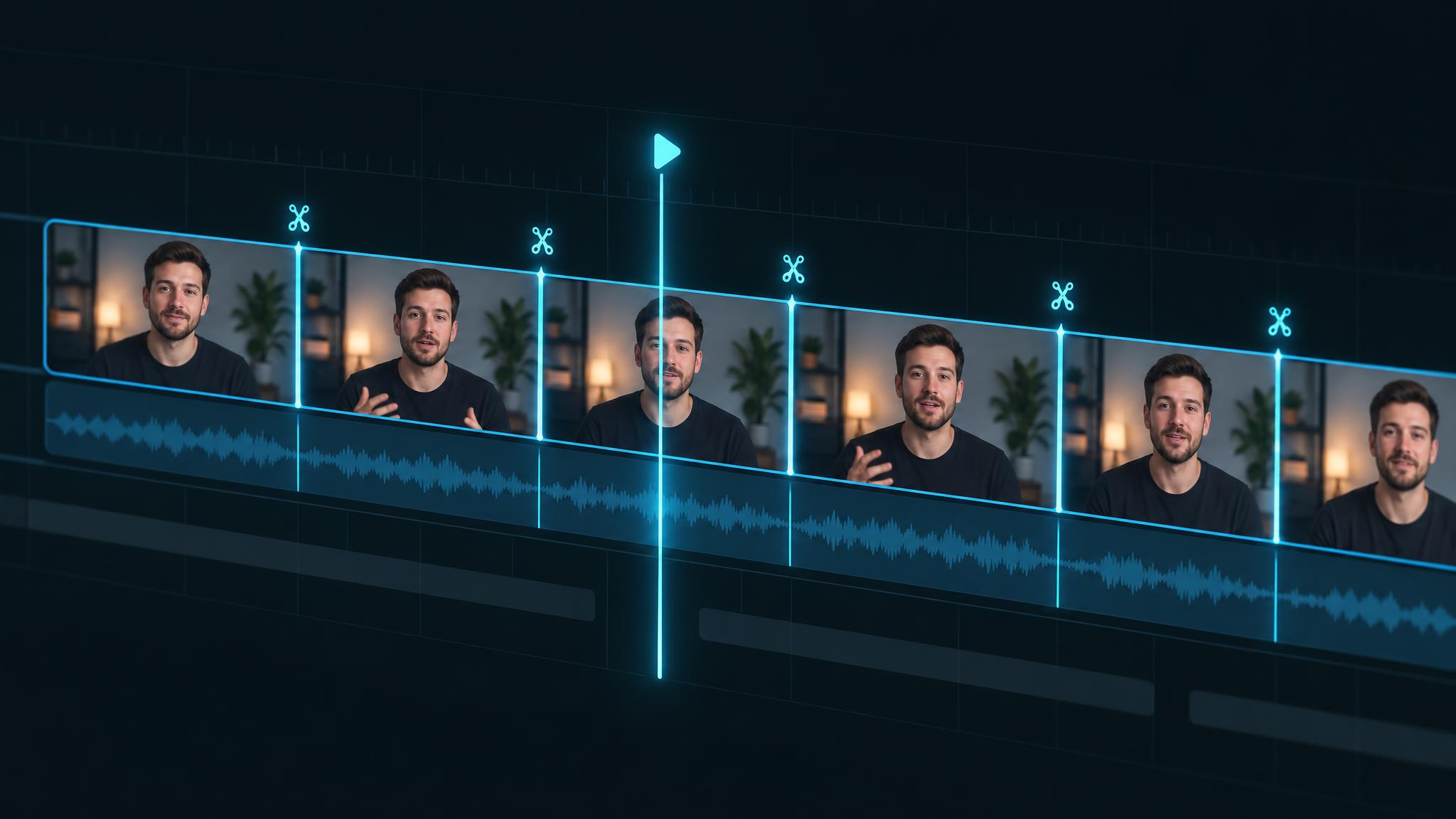
القطع القافز (Jump Cut) هو قطع بين لقطتين للشخص نفسه صُوّرتا من موضع الكاميرا نفسه أو من موضع قريب جداً، فيبدو الشخص كأنه قفز إلى الأمام في الزمن. يستخدمه صنّاع الأفلام لاختصار الزمن أو لإرباك المشاهد، ويستخدمه اليوتيوبرز لحذف التوقفات والإعادات والأخطاء من فيديوهات الكلام أمام الكاميرا.
كيف يبدو القطع القافز؟
تخيّل صانع محتوى يتحدث أمام كاميرا مثبّتة على حامل ثلاثي. ينهي جملته، فيقطع الفيديو، وفجأة يصبح رأسه أبعد بضعة سنتيمترات إلى اليسار وقد بدأ الجملة التالية. لم يتغير شيء في الكادر سوى الزمن. هذه القفزة الصغيرة الظاهرة هي القطع القافز.
في المونتاج الكلاسيكي القائم على الاستمرارية يُعدّ هذا خطأً. فـقاعدة الثلاثين درجة تقول إن زاوية الكاميرا يجب أن تتغير بنحو 30 درجة على الأقل بين لقطتين متتاليتين للشخص نفسه، كي يُقرأ القطع كزاوية جديدة لا كخلل. والقطع القافز يكسر هذه القاعدة عن قصد، أو على الأقل يتقبّل كسرها.
من أين جاء القطع القافز؟
كان روّاد السينما الأوائل مثل جورج ميلييس يوقفون الكاميرا ثم يعيدون تشغيلها ليجعلوا الأشخاص والأشياء تظهر أو تختفي. إنها الآلية نفسها، لكنها استُخدمت كخدعة سحرية.
اشتهر القطع القافز كأسلوب فني مع فيلم جان لوك غودار À bout de souffle (المعروف بالإنجليزية باسم Breathless، عام 1960). حذف غودار أجزاءً من منتصف لقطات متصلة، وأشهر مثال مشهد السيارة الذي تظل فيه لقطة جين سيبرغ تقفز إلى الأمام بينما يستمر الحوار. رأى كثير من المشاهدين في ذلك خشونة وإهمالاً. أما اليوم فهو جزء عادي من لغة المونتاج، يُستخدم في الفيديو كليبات والإعلانات، وقبل كل شيء في فيديوهات الإنترنت.
لماذا يستخدم اليوتيوبرز وصنّاع المحتوى القطع القافز؟
في فيديو الكلام أمام الكاميرا، القطع القافز حلّ عملي أولاً وأسلوب فني ثانياً. لديك كاميرا واحدة وشخص واحد، وغالباً بلا لقطات إضافية. حذف الفراغات هو أسرع طريقة لجعل الفيديو قابلاً للمشاهدة.
- حذف الفراغات. تختفي توقفات التفكير ويبدو الفيديو أسرع.
- إخفاء الأخطاء. تتلعثم في جملة، فتعيدها، ثم تقطع إلى المحاولة الجيدة.
- جذب الانتباه. على Shorts وReels وتيك توك، الثواني الأولى تحدد إن كان المشاهد سيكمل.
- اختصار الزمن. عملية طويلة مثل تجديد غرفة أو تركيب قطعة أثاث تُختصر في ثوانٍ.
- إضافة إيقاع. سلسلة من القطعات السريعة تمنح المونولوج طاقة.
متى يبدو القطع القافز سيئاً؟
كثيراً، إن لم تنتبه. القطع القافز ظاهر بطبيعته، وإذا أكثرت منه بدا مزعجاً ورخيصاً. أكثر المشكلات شيوعاً:
- قطعات كثيرة ومتقاربة جداً. قطع كل ثانيتين لمدة عشر دقائق متعب للمشاهد.
- القطع في منتصف كلمة أو نَفَس. قد تبدو الصورة جيدة، لكن الصوت يبدو مبتوراً.
- حركة كبيرة بين المحاولات. إذا تحرّكت في كرسيك، ستبدو كأنك انتقلت فجأة عبر الكادر.
- غياب التوقفات تماماً. الكلام بلا أي مساحة للتنفس يبدو آلياً ويصعب متابعته.
- نوع الفيديو غير المناسب. في مقابلة عاطفية أو شرح هادئ، قد تُضعف القفزات المتواصلة ثقة المشاهد.
هناك أساليب تخفف أثره. كبّر المقطع التالي بنسبة 10 إلى 20 بالمئة (Punch-in) ليُقرأ القطع ككادر جديد. أو غطِّ القطع بلقطة إضافية (B-roll) أو بتسجيل شاشة. أو اترك ببساطة توقفاً قصيراً طبيعياً بدلاً من القص مباشرة حتى الكلمة التالية.
كيف تنفّذ القطع القافز يدوياً؟
الطريقة واحدة في Premiere Pro وFinal Cut Pro وDaVinci Resolve وCapCut وiMovie:
- صوّر والكاميرا ثابتة على حامل ثلاثي، وحافظ على الكادر نفسه.
- ضع المقطع على الخط الزمني وفعّل عرض الموجة الصوتية.
- شغّله وابحث عن كل توقف وبداية خاطئة وإعادة. الأجزاء المسطحة من الموجة غالباً صمت.
- قسّم المقطع عند بداية كل جزء غير مرغوب ونهايته بأداة الشفرة، ثم احذف القطعة.
- أغلق الفراغات بالحذف المتموّج (Ripple Delete) لتتجاور الأجزاء الجيدة.
- يمكنك تكبير مقطع وترك الذي يليه، وإضافة تلاشٍ صوتي قصير لتجنّب الطقطقة.
تنجح هذه الطريقة لكنها بطيئة. عليك أن تستمع إلى كل ثانية، ومع لقطة خام مدتها 10 دقائق قد يأخذ منك البحث اليدوي عن كل إعادة ساعة كاملة. أدوات حذف الصمت تسرّع الخطوة الثالثة، لكنها تقص فقط حيث يكون الصوت هادئاً. الجملة التي قلتها مرتين تبقى، لأن فيها كلاماً.
كيف تنفّذ القطع القافز تلقائياً مع Pixel+؟
أداة القص التلقائي بالذكاء الاصطناعي في Pixel+ تقص بناءً على ما قلته، لا على ارتفاع الصوت فقط. تحوّل الفيديو إلى نص كلمةً بكلمة، وتحتفظ بأفضل محاولة لكل جملة، وتحذف الإعادات والبدايات الخاطئة وكلمات الحشو والتوقفات الطويلة والسعال واللحظات الخارجة عن النص.
- افتح أداة القص التلقائي. اذهب إلى app.pixelplusapp.com/editor/auto-cut في إصدار حديث من Chrome أو Edge أو Safari، على الكمبيوتر أو الهاتف.
- ارفع اللقطة الخام. اختر ملف MP4 أو MOV أو WebM حتى 15 دقيقة و2 جيجابايت. يُرسل الصوت فقط للتحليل، وتُكتشف لغة الكلام تلقائياً.
- راجع المونتاج كنص. يحتفظ Pixel+ بأفضل محاولة لكل جملة ويشطب الإعادات والبدايات الخاطئة وكلمات الحشو والتوقفات الطويلة. اضغط على أي كلمة لإبقائها أو حذفها.
- اختر الإيقاع وعاين النتيجة. اختر إيقاعاً طبيعياً أو مضغوطاً أو سريعاً لتحدد مقدار التوقف بين الجمل، ثم شغّل المونتاج لترى كيف تبدو القفزات.
- صدّر ملف MP4. يصدّر متصفحك ملف MP4 بترميز H.264 + AAC على جهازك، جاهزاً ليوتيوب وShorts وReels وتيك توك.
يكلّف التحليل رمزاً واحداً لكل فيديو مهما كانت مدته حتى 15 دقيقة. تعديل الكلمات وتغيير الإيقاع والتصدير مرة أخرى مجانية، وإذا فشل التحليل أو لم يُعثر على كلام يُعاد الرمز. ولأن الصوت وحده يُرفع، لا يحتاج ملف 4K كبير إلى مغادرة جهازك. على الهاتف يُصدَّر الفيديو بدقة تصل إلى 1080p حتى لا يتجاوز ذاكرة الجهاز.
تحصل كل قطعة أيضاً على تلاشٍ صوتي لبضعة أجزاء من الثانية، فلا تُسمع طقطقة عند القفزة. إذا كانت الفراغات مشكلتك الأساسية، فاقرأ عن حذف الصمت من الفيديو. وإذا كنت تعمل على Descript اليوم، فاطّلع على مقارنة Pixel+ كبديل Descript (الصفحة بالإنجليزية).
كيف تجعل القطع القافز غير مزعج؟
- لا توقف التسجيل عند الخطأ. توقف ثانية ثم أعد الجملة؛ الفواصل الواضحة تسهّل التمييز بين المحاولات.
- استخدم ميكروفوناً قريباً من فمك. الصوت النقي يعطي نصاً أدق ونقاط قطع أنظف.
- اختر الإيقاع الطبيعي للشروحات والمقابلات، والمضغوط أو السريع للفيديوهات القصيرة.
- شاهد النتيجة مرة واحدة بالسرعة العادية. إذا بدا جزء متسرعاً، فأعد الكلمات أو التوقف المحيط به.
- اثبت في مكانك بين المحاولات لتبقى القفزة صغيرة، أو كبّر مقطعاً واترك الذي يليه في برنامج المونتاج.
أسئلة شائعة عن القطع القافز
هل القطع القافز خطأ في المونتاج؟
ليس عندما يكون مقصوداً. عدّه المونتاج الكلاسيكي خطأً، لكنه منذ فيلم À bout de souffle أصبح أسلوباً مقبولاً، وعلى يوتيوب هو الطريقة المعتادة لمونتاج فيديوهات الكلام أمام الكاميرا.
ما الفرق بين القطع القافز والقطع المتطابق (Match Cut)؟
القطع القافز يُبقي الشخص والزاوية نفسيهما ويقفز في الزمن، فتقفز الصورة بشكل واضح. أما القطع المتطابق فيربط لقطتين مختلفتين عبر شكل أو حركة أو تكوين متشابه، فيبدو الانتقال سلساً وذا معنى.
ما هي قاعدة الثلاثين درجة؟
قاعدة في المونتاج تقول إن زاوية الكاميرا يجب أن تتغير بنحو 30 درجة على الأقل بين لقطتين متتاليتين للشخص نفسه. التغيير الأصغر من ذلك يبدو غالباً كقطع قافز.
هل يمكن حذف التوقفات دون أي قطع قافز؟
ليس تماماً في فيديو بكاميرا واحدة، لأن كل قطع داخل لقطة متصلة يُحدث قفزة ما. يمكنك جعلها أقل وضوحاً بالتكبير أو اللقطات الإضافية أو بإيقاع أهدأ يُبقي توقفات قصيرة.
ما أقصى مدة للفيديو في أداة القص التلقائي من Pixel+؟
حتى 15 دقيقة و2 جيجابايت، بصيغة MP4 أو MOV أو WebM. يكلّف كل فيديو رمزاً واحداً، والتعديل والتصدير مجانيان.
افعلها تلقائياً
دع Pixel+ يقصّ الفيديو عنك
ارفع فيديو كلام خاماً. يحوّل Pixel+ الكلام إلى نص، ويحتفظ بأفضل محاولة لكل جملة، ويحذف الإعادات والبدايات الخاطئة وكلمات الحشو والتوقفات الطويلة. اضغط على أي كلمة لتغيير القرار، ثم صدّر ملف MP4.
القص التلقائي بالذكاء الاصطناعي: افتح الأداة