كيف تحذف الصمت من الفيديو تلقائياً؟ دليل خطوة بخطوة
الفراغات الصامتة تجعل المشاهد يغادر. إليك كيف تحذف الصمت من فيديو الكلام يدوياً، وبأداة حذف صمت تعتمد على مستوى الصوت، وتلقائياً بالذكاء الاصطناعي الذي يحذف الإعادات أيضاً.
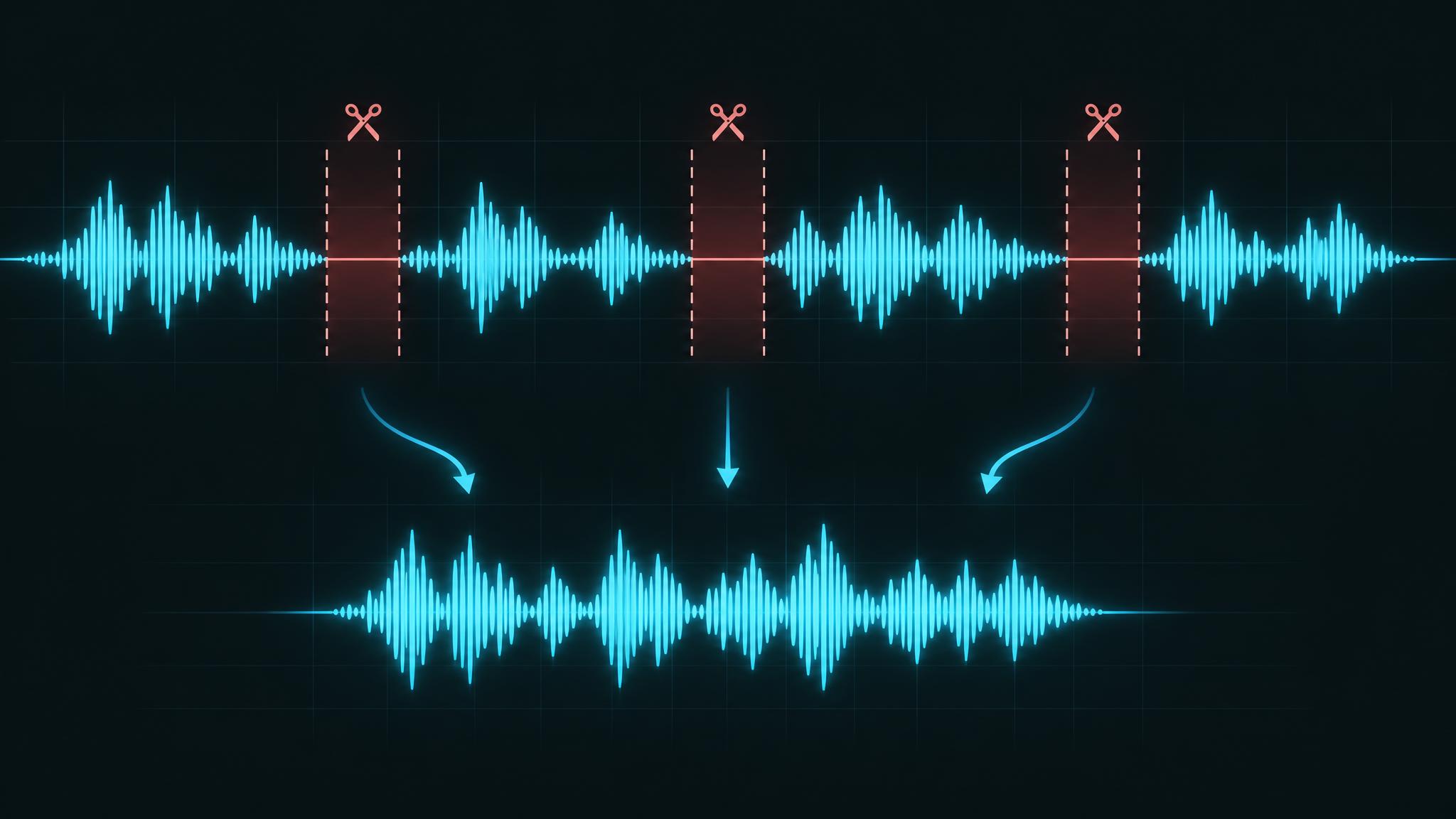
لحذف الصمت من الفيديو تلقائياً، ارفعه إلى أداة تكتشف التوقفات وتقصها. أداة حذف الصمت التقليدية تقص حيث يكون الصوت هادئاً. أما أداة ذكاء اصطناعي مثل القص التلقائي في Pixel+ فتعمل من نص مكتوب كلمةً بكلمة، فتختصر التوقفات وتحذف معها الإعادات والبدايات الخاطئة وكلمات الحشو في المرة نفسها.
لماذا تضر الفراغات الصامتة بالفيديو؟
الصمت طبيعي في الحديث اليومي، لكنه على الشاشة يُقرأ كتردد. عندما تتحدث أمام الكاميرا، تتراكم كل ثانية تفكير وكل نَفَس قبل أن تعيد الجملة وكل توقف للنظر في ملاحظاتك، والمشاهد يشعر بذلك.
- الفيديوهات القصيرة: الثواني الأولى تحدد إن كان المشاهد سيكمل. البداية البطيئة تعني التمرير إلى فيديو آخر.
- الشروحات وتسجيلات الشاشة: التوقفات أثناء تنقلك بالنقرات تمدّ درساً من خمس دقائق إلى ثمانٍ.
- المحاضرات والندوات: الفراغات الطويلة تجعل الإعادة المسجّلة أثقل من الجلسة المباشرة.
حذف الفراغات لا يعني التسرّع، بل يعني حذف الوقت الذي لا يحمل أي معلومة، كي يصل ما يحملها بقوة أكبر.
كيف تحذف الصمت يدوياً في برنامج مونتاج؟
كل برنامج مونتاج فيه خط زمني يستطيع ذلك، والطريقة واحدة في كل مكان:
- استورد المقطع وانظر إلى الموجة الصوتية. الأجزاء المسطحة صمت.
- ضع مؤشر التشغيل عند بداية كل توقف ونهايته وقسّم المقطع.
- احذف الفراغ وأغلقه لتأتي الجملة التالية مباشرة.
- شغّل النتيجة، لأن قطعاً مبكراً بإطار واحد يبتر الكلمة الأولى.
- كرّر ذلك مع كل توقف، ثم أضف تلاشياً صوتياً قصيراً حيث تُسمع طقطقة عند القطع.
تمنحك هذه الطريقة تحكماً كاملاً، وهي مناسبة لمقطع من دقيقتين. أما مع لقطة من عشر دقائق فيها عشرات التوقفات وبضع بدايات متكررة، فقد تأخذ ساعة كاملة، وعليك أن تستمع إلى كل ثانية لتجد الإعادات.
ماذا تفعل أداة حذف الصمت، وأين تتوقف؟
أداة حذف الصمت تؤتمت طريقة الموجة الصوتية. تحدد عتبة لارتفاع الصوت وحداً أدنى لطول التوقف، فتقص الأداة كل جزء أهدأ من ذلك. إنها سريعة وتعمل بأي لغة لأنها لا تحتاج إلى فهم الكلمات.
حدّها أنها لا تسمع إلا ارتفاع الصوت. الإعادة فيها كلام، لذا تبقى. إذا قلت «طيب، اليوم أريد أن… لحظة، دعوني أبدأ من جديد. اليوم سأريكم…»، فستضغط أداة حذف الصمت الفراغات لكنها ستُبقي النسختين من الجملة. وهناك تنازلات أخرى:
- الإعادات والبدايات الخاطئة تبقى، فتظل مضطراً للبحث عنها يدوياً.
- كلمات الحشو تبقى، لأن «أممم» ليست صمتاً.
- العتبات تحتاج إلى ضبط. إن كانت صارمة جداً تُبتر الكلمات الهادئة، وإن كانت متساهلة جداً يُحسب ضجيج الغرفة كلاماً.
- الموسيقى في الخلفية تخفي التوقفات، لأن الصوت لا يصبح هادئاً بما يكفي.
مع لقطة واحدة نظيفة، تكفي أداة حذف الصمت غالباً. أما مع لقطة خام فيها أخطاء، فأنت بحاجة إلى أداة تعرف ما قيل.
كيف تحذف الصمت تلقائياً مع Pixel+؟
أداة القص التلقائي بالذكاء الاصطناعي في Pixel+ تحوّل الكلام إلى نص مع توقيت كل كلمة، وتقرر أي محاولة تبقى من كل جملة، وتحذف معاً التوقفات الطويلة والإعادات والبدايات الخاطئة وكلمات الحشو والسعال واللحظات الخارجة عن النص. وتراجع أنت القرارات كنص بدلاً من موجة صوتية.
- افتح أداة القص التلقائي من متصفحك على الكمبيوتر أو الهاتف، وسجّل الدخول.
- ارفع اللقطة الخام: ملف MP4 أو MOV أو WebM حتى 15 دقيقة و2 جيجابايت. يُرسل الصوت فقط للتحليل، ويبقى الفيديو على جهازك.
- راجع المونتاج كنص. الكلمات المشطوبة محذوفة. اضغط على أي كلمة لإبقائها أو حذفها.
- اختر الإيقاع (طبيعي أو مضغوط أو سريع) وشغّل المعاينة.
- صدّر ملف MP4. يصدّر متصفحك ملف MP4 بترميز H.264 + AAC دون علامة مائية.
يكلّف التحليل رمزاً واحداً لكل فيديو مهما كانت مدته حتى 15 دقيقة، أي نحو 0.59 إلى 0.80 دولار مع باقات الرموز على الويب، دون الحاجة إلى اشتراك. تغيير الكلمات والتبديل بين الإيقاعات والتصدير مرة أخرى مجانية. وإذا فشل التحليل أو لم يُعثر على كلام، يُعاد الرمز.
طبيعي أم مضغوط أم سريع: أي إيقاع تختار؟
يحدد الإيقاع مقدار التوقف الذي يبقى بين الجمل بعد القص. يمكنك التبديل في أي وقت دون دفع من جديد، فجرّب أكثر من إيقاع.
- الطبيعي يترك توقفاً مريحاً. مناسب للشروحات والمقابلات وكل ما يحتاج فيه المشاهد إلى لحظة ليتابع.
- المضغوط يترك توقفاً قصيراً. خيار افتراضي جيد لفيديوهات الكلام على يوتيوب.
- السريع لا يكاد يترك شيئاً. مصمم لـReels وتيك توك وShorts، حيث يكلّفك كل فراغ مشاهدين.
إذا أردت إبقاء توقف معين، لنكتة أو لحظة درامية، فاضغط على الكلمات المحيطة به لإبقاء ذلك الجزء.
هل ستبدو القطعات مفاجئة؟
القطع الحاد في الصوت يُحدث غالباً طقطقة صغيرة، لأن الموجة تقفز من نقطة إلى أخرى. يضيف Pixel+ تلاشياً صوتياً قصيراً جداً عند كل قطع، لبضعة أجزاء من الثانية، فلا تُسمع نقاط الوصل. كما يترك الإيقاع الطبيعي نَفَساً صغيراً بين الجمل، فلا يبدو الكلام مرقّعاً.
بصرياً، القطعات هي قطع قافز (Jump Cut)، كما مع أي أداة لحذف الصمت. وفي لقطة كلام أمام الكاميرا، هذا هو الشكل المتوقع لفيديوهات الإنترنت.
كيف تحصل على أفضل نتيجة؟
- لا توقف التسجيل عند الخطأ. أعد الجملة، وسيحتفظ الذكاء الاصطناعي بالمحاولة الأفضل.
- توقف ثانية قبل الإعادة. الفاصل الواضح يسهّل التمييز بين المحاولات.
- سجّل صوتاً نقياً. ميكروفون مشبكي أو ميكروفون الهاتف قريباً من فمك يعطي أدق نص.
- تجنّب الموسيقى العالية أثناء التسجيل. أضف الموسيقى بعد القص.
لمزيد من التفاصيل حول الصمت، اطّلع على صفحة حذف الصمت من الفيديو. وإذا كانت «أممم» مشكلتك الأكبر، فصفحة إزالة كلمات الحشو تغطي هذه الحالة.
أسئلة شائعة
هل توجد طريقة لحذف الصمت من الفيديو تلقائياً؟
نعم. أداة حذف الصمت تقص الأجزاء الهادئة حسب ارتفاع الصوت. أما أداة ذكاء اصطناعي مثل القص التلقائي في Pixel+ فتقص حسب الكلمات، فتحذف أيضاً الإعادات وكلمات الحشو في المرة نفسها.
هل يرفع Pixel+ الفيديو كاملاً؟
لا. يُرفع الصوت فقط للتحليل. أما القص والمعاينة وتصدير ملف MP4 فتتم داخل متصفحك.
ما أقصى مدة للفيديو؟
حتى 15 دقيقة و2 جيجابايت، بصيغة MP4 أو MOV أو WebM.
هل يعمل على الهاتف؟
نعم، على أحدث إصدارات Chrome وEdge وSafari. على الهاتف يُصدَّر الفيديو بدقة تصل إلى 1080p حتى لا يتجاوز ذاكرة الجهاز.
هل Pixel+ برنامج مونتاج كامل؟
لا. أداة القص التلقائي تؤدي مهمة واحدة: تحويل لقطة كلام خام إلى مونتاج نظيف. أضف الترجمة النصية أو الموسيقى أو الرسوميات في برنامجك المعتاد بعد ذلك. اقرأ المزيد في صفحة القص التلقائي بالذكاء الاصطناعي.
افعلها تلقائياً
دع Pixel+ يقصّ الفيديو عنك
ارفع فيديو كلام ويقص Pixel+ الفراغات بين الجمل. وعلى عكس أدوات حذف الصمت البسيطة، فهو يفهم ما قلته أيضاً، فتُحذف الإعادات والبدايات الخاطئة كذلك. اختر مدى ضغط الإيقاع وصدّر ملف MP4.
حذف الصمت من الفيديو: افتح الأداة