PNG JPG Çevirme: Tarayıcıda Ücretsiz Dönüştürün
PNG dosyanız e-postaya eklenemeyecek kadar büyük mü, form yalnızca JPG mi kabul ediyor? Pixel+ görsel dönüştürücüyle PNG dosyalarını uygulama, hesap ve yükleme olmadan tarayıcıda ücretsiz JPG'ye çevirin. Şeffaf alanlara ne olduğu ve hangi kaliteyi seçeceğiniz de burada.
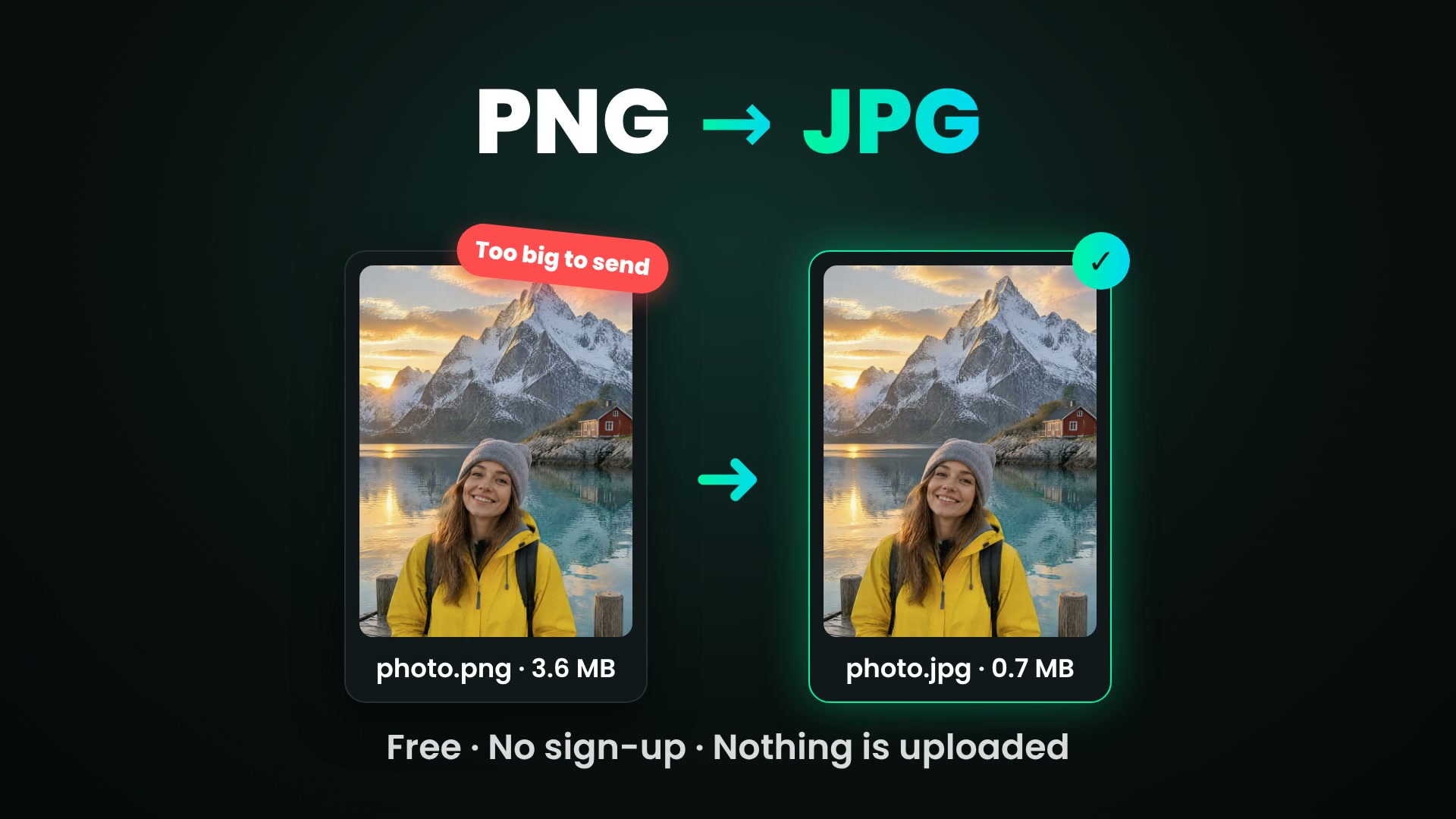
Ekran görüntünüz ya da tasarım çıktınız PNG ve e-postaya eklemek için fazla ağır, ya da yükleme formu yalnızca JPG kabul ediyor. PNG dosyasını JPG'ye çevirmek için ücretsiz Pixel+ görsel dönüştürücüyü tarayıcınızda açın, dosyaları ekleyin, çıktıyı JPG bırakın ve "Görselleri dönüştür" düğmesine basın. Uygulama kurmanız ya da hesap açmanız gerekmez, görseller cihazınızdan çıkmaz.
Videoyu YouTube'da izlemek isterseniz: How to Convert PNG to JPG for Free (İngilizce).
PNG dosyaları neden JPG'den çok daha büyük?
PNG kayıpsız bir formattır: her pikseli olduğu gibi saklar ve şeffaf arka planı koruyabilir. Logolar, ekran görüntüleri ve dekupe görseller bu yüzden PNG olarak kaydedilir. Fotoğraflarda ve ayrıntılı görsellerde ise dosyalar büyür. JPG görseli sıkıştırır, aynı resim çok daha az yer kaplar ve neredeyse her yerde açılır. Bizim testimizde üç PNG görsel, aynı çözünürlükte JPG olarak yüzde 81 ile 91 arasında küçüldü.
PNG dosyası tarayıcıda nasıl JPG'ye çevrilir?
- Pixel+ görsel dönüştürücüyü herhangi bir tarayıcıda açın. Web uygulamasında ücretsiz araçlar arasında yer alır.
- "Görsel seç" düğmesine basın ve her biri en fazla 25 MB olan 10 dosyaya kadar ekleyin. PNG, JPG, WebP, HEIC ve HEIF kabul edilir.
- Çıktı formatını JPG bırakın. Varsayılan zaten JPG'dir.
- Kaliteyi ayarlayın (varsayılan 90) ve şeffaf alanlar için beyaz ya da siyahı seçin.
- "Görselleri dönüştür" düğmesine basın, ardından her JPG'yi tek tek indirin ya da "Tümünü indir"e basın.
Şeffaf arka plana ne olur?
JPG şeffaflığı saklayamaz. Şeffaf arka planlı bir PNG'yi çevirdiğinizde bu alanlar düz bir renkle doldurulur. Pixel+ dönüştürücüde bu renk varsayılan olarak beyazdır; dönüştürmeden önce "Şeffaf arka plan" bölümünden siyahı seçebilirsiniz. Açık renkli sayfalarda kullanılacak logo ve ürün görsellerine beyaz uyar, koyu sayfaya gidecek açık renkli görsellerde siyah daha temiz durur. Şeffaflığı korumanız gerekiyorsa çıktı olarak WebP'yi seçin: o da küçük dosya üretir ve şeffaf alanı korur.
Hangi JPG kalitesini seçmelisiniz?
"Çıktı kalitesi" çubuğu 60 ile 100 arasında ayarlanır ve 90'dan başlar. E-postaya, sosyal medyaya ya da bir forma gidecek görseller için 90 hem net görünür hem de dosyayı hafif tutar. Görseli düzenlemeye devam edecek ya da yazdıracaksanız 100'ü seçin. 80'in altında dosya daha da küçülür, ama ekran görüntülerindeki yazılar ve ince çizgiler bozulmaya başlayabilir; tüm dosyaları çevirmeden önce tek görselle deneyin. Dönüştürücü her dosyanın ne kadar küçüldüğünü sonucun yanında gösterir.
PNG dosyasını internette çevirmek güvenli mi?
Bu dönüştürücüde dosyalar hiçbir yere gönderilmez. Dönüştürme tarayıcınızın içinde çalışır; görseller cihazınızda kalır ve Pixel+ sunucularına kopyası gitmez. Token, abonelik ya da filigran yoktur. JPG'yi paylaşmadan önce konum ve kamera bilgilerini ücretsiz meta veri temizleyiciyle silebilirsiniz. Sitelerden kaydedilen görseller çoğu zaman WebP olarak gelir; aynı aracı kullanan WebP JPG çevirme rehberine de göz atın.