HEIC PNG Çevirme: Tarayıcıda Ücretsiz Dönüştürün
iPhone fotoğraflarınız HEIC olarak kaydediliyor, Windows'ta açılmıyor ya da siteye yüklenmiyor mu? Pixel+ görsel dönüştürücüyle HEIC dosyalarını uygulama, hesap ve yükleme olmadan tarayıcıda ücretsiz PNG'ye çevirin. PNG'nin neden büyük çıktığı ve JPG'nin ne zaman daha iyi olduğu da burada.
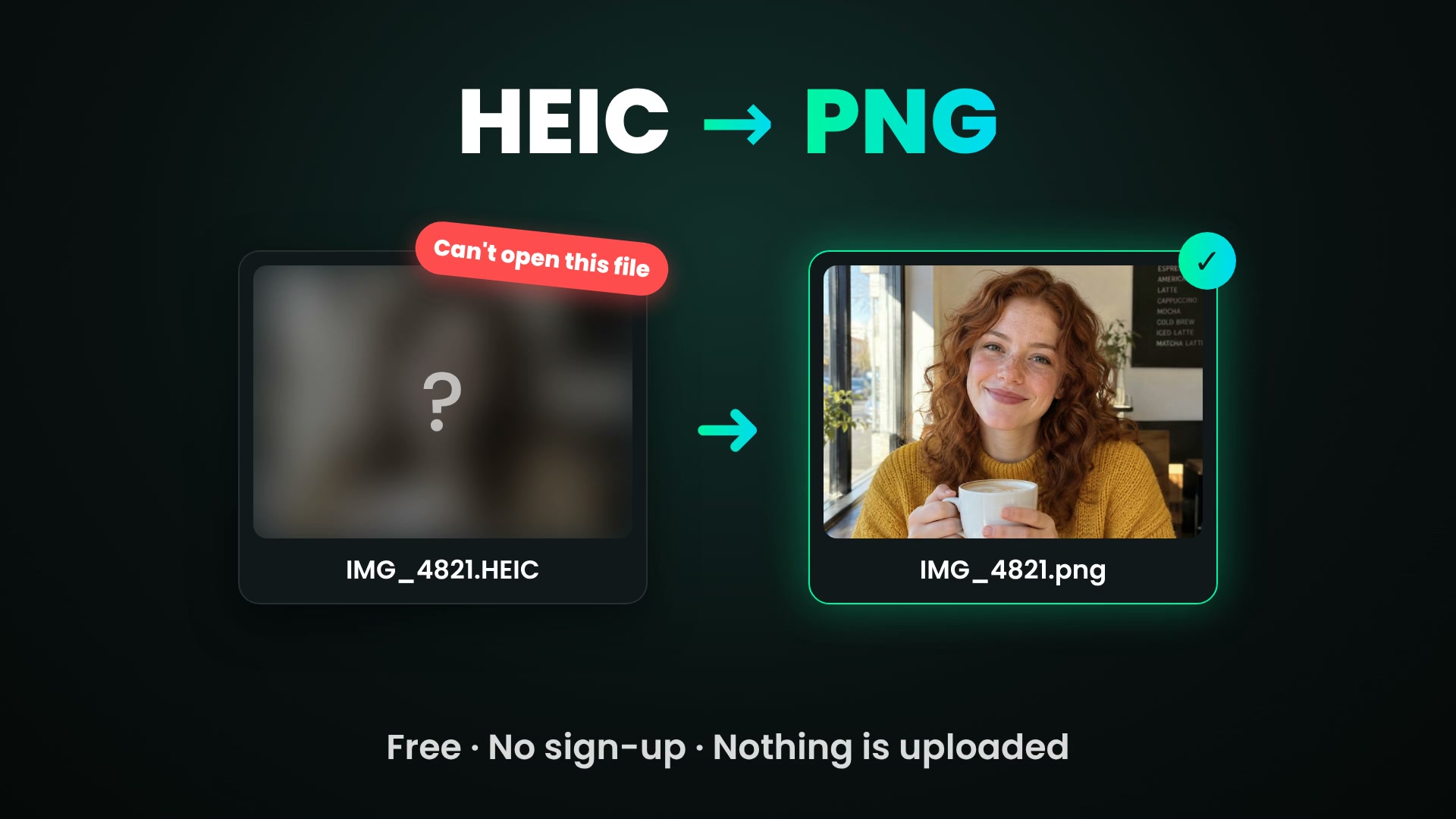
iPhone'dan fotoğrafları bilgisayara aktarıyorsunuz ve her dosyanın uzantısı .heic çıkıyor. Windows önizleme göstermiyor, yüklemeniz gereken site de yalnızca PNG ya da JPG kabul ediyor. HEIC dosyasını PNG'ye çevirmek için ücretsiz Pixel+ görsel dönüştürücüyü tarayıcınızda açın, fotoğrafları ekleyin, çıktı olarak PNG'yi seçin ve "Görselleri dönüştür" düğmesine basın. Uygulama kurmanız ya da hesap açmanız gerekmez, fotoğraflar cihazınızdan çıkmaz.
Videoyu YouTube'da izlemek isterseniz: How to Convert HEIC to PNG for Free (İngilizce).
iPhone fotoğrafları neden HEIC olarak kaydediliyor?
iPhone, fotoğrafları varsayılan olarak HEIC formatında kaydeder, çünkü bu dosyalar benzer kalitede JPG'den çok daha az yer kaplar. Telefonda ve Mac'te sorun çıkmaz. Sorun fotoğraflar Apple cihazlarının dışına çıkınca başlar: bazı Windows bilgisayarlar, eski fotoğraf düzenleyiciler, ofis programları ve birçok yükleme formu HEIC dosyasını hâlâ açmaz. Dosyaları PNG ya da JPG gibi yaygın bir formata çevirmek en hızlı çözümdür.
HEIC dosyası tarayıcıda nasıl PNG'ye çevrilir?
- Pixel+ görsel dönüştürücüyü herhangi bir tarayıcıda açın. Web uygulamasında ücretsiz araçlar arasında yer alır.
- "Görsel seç" düğmesine basın ve her biri en fazla 25 MB olan 10 fotoğrafa kadar ekleyin. HEIC, HEIF, JPG, PNG ve WebP kabul edilir.
- Çıktı formatını varsayılan JPG'den PNG'ye çevirin.
- "Görselleri dönüştür" düğmesine basın. İşlem cihazınızda yapılır.
- Her PNG'yi tek tek indirin ya da "Tümünü indir"e basın.
HEIC fotoğrafları internette çevirmek güvenli mi?
Bu dönüştürücüde dosyalar hiçbir yere gönderilmez. Dönüştürme tarayıcınızın içinde çalışır; fotoğraflar cihazınızda kalır ve Pixel+ sunucularına kopyası gitmez. Token, abonelik ya da hesap gerekmez, filigran da eklenmez. Galerinizdeki kişisel fotoğrafları tanımadığınız bir siteye yüklemek istemiyorsanız bu önemlidir.
PNG dosyası neden HEIC dosyasından büyük çıkıyor?
PNG kayıpsız bir formattır: her pikseli olduğu gibi saklar, bu yüzden PNG seçiliyken dönüştürücüde kalite ayarı görünmez. Bedeli dosya boyutudur. HEIC fotoğrafları sıkı sıkıştırmak için tasarlanmıştır, aynı fotoğraf PNG olarak kaydedildiğinde birkaç kat büyük çıkabilir. Dönüştürücü her dosyanın yeni boyutunu sonucun yanında gösterir. Bizim testimizde PNG dosyaları her fotoğrafın özgün çözünürlüğünü korudu.
HEIC dosyasını PNG yerine JPG'ye mi çevirmelisiniz?
Fotoğrafı yalnızca göndermek, yazdırmak, paylaşmak ya da yüklemek istiyorsanız ve dosya boyutu önemliyse, örneğin e-posta eki için, JPG'yi seçin. Aynı dönüştürücüde çıktıyı JPG bırakın ve kaliteyi 60 ile 100 arasında ayarlayın (varsayılan 90). Görseli düzenlemeye devam edecekseniz ya da form PNG istiyorsa PNG'yi seçin. HEIC JPG çevirme rehberimiz iPhone'un en baştan JPG kaydetmesini nasıl sağlayacağınızı da gösterir.
Fotoğrafları çevirdikten sonra ne yapabilirsiniz?
Telefondan gelen fotoğraflar çoğu zaman konum ve kamera bilgisi taşır. Paylaşmadan önce bu bilgileri yine tarayıcıda çalışan ücretsiz meta veri temizleyiciyle silebilirsiniz. Sitelerden kaydettiğiniz görsellerle de uğraşıyorsanız aynı araçla WebP JPG çevirme rehberine göz atın.