Jump cut: o que é, exemplos e como fazer no seu vídeo
Jump cut é o corte que pula um trecho de tempo dentro do mesmo plano, fazendo a pessoa parecer dar um salto na tela. Veja de onde veio, por que youtubers usam, quando fica ruim e como fazer à mão ou no automático.
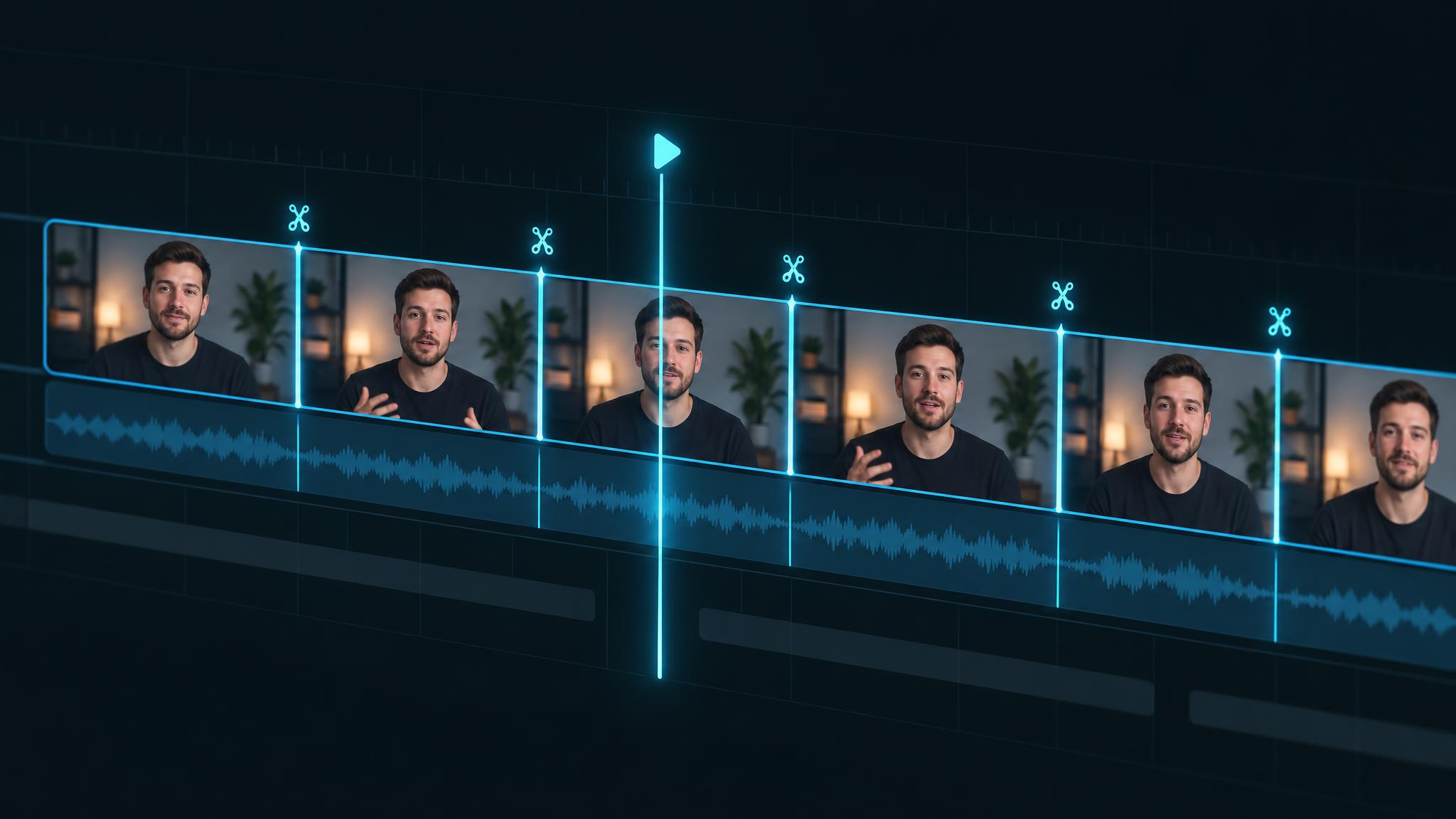
Jump cut é um corte entre dois trechos da mesma cena gravados do mesmo ângulo, ou quase, que faz a pessoa parecer dar um salto no tempo. No cinema, serve para comprimir o tempo ou causar estranhamento. No YouTube, é o jeito mais rápido de tirar pausas, repetições e erros de vídeos falados.
Como é um jump cut na prática?
Imagine alguém gravando um vlog com o celular no tripé. A pessoa termina uma frase, o vídeo corta e, de repente, a cabeça dela está alguns centímetros para o lado e ela já começou a próxima frase. Nada mudou no quadro além do tempo. Esse pequeno salto visível é o jump cut. Em português, às vezes aparece como "corte em salto" ou "corte descontínuo", mas o termo em inglês é o mais usado.
Na montagem clássica, isso é considerado erro. A regra dos 30 graus diz que a câmera deve mudar pelo menos uns 30 graus entre dois planos seguidos do mesmo assunto, para que o corte pareça um novo ângulo e não uma falha. O jump cut quebra essa regra de propósito.
De onde veio o jump cut?
Pioneiros como Georges Méliès paravam e religavam a câmera para fazer pessoas e objetos aparecerem ou sumirem. O mecanismo era o mesmo, só que usado como truque de mágica.
Como estilo, o jump cut ficou famoso com Acossado (À bout de souffle, 1960), de Jean-Luc Godard. Godard tirou pedaços do meio de planos contínuos; o exemplo mais lembrado é a cena no carro em que a imagem de Jean Seberg vai saltando enquanto a conversa continua. Na época, muita gente achou desleixado. Hoje é linguagem comum em clipes, publicidade e, principalmente, em vídeo para internet.
Por que youtubers e criadores usam jump cut?
Em vídeo de "cabeça falante", o jump cut é primeiro uma solução prática e só depois uma escolha de estilo. É uma câmera, uma pessoa e, muitas vezes, nenhuma imagem de apoio. Cortar os buracos é o caminho mais curto para o vídeo prender.
- Tirar o tempo morto. As pausas para pensar somem e o vídeo fica mais dinâmico.
- Esconder erros. Errou a frase, falou de novo, é só cortar para a tomada boa.
- Segurar a atenção. Em Shorts, Reels e TikTok, os primeiros segundos decidem se a pessoa continua assistindo.
- Comprimir o tempo. Um processo longo, como uma reforma ou uma montagem, cabe em poucos segundos.
- Dar ritmo. Uma sequência de cortes rápidos deixa um monólogo mais energético.
Quando o jump cut fica ruim?
Com frequência, se você não tomar cuidado. O jump cut é visível por definição e, em excesso, fica cansativo e com cara de amador. Os problemas mais comuns:
- Cortes demais, colados um no outro. Um corte a cada dois segundos durante dez minutos cansa.
- Cortar no meio da palavra ou da respiração. A imagem até fica boa, mas o áudio soa picotado.
- Muito movimento entre as tomadas. Se você se mexeu na cadeira, parece que se teletransportou.
- Zero pausa. Uma fala sem nenhum respiro soa robótica e fica mais difícil de acompanhar.
- Tipo de vídeo errado. Numa entrevista emocionante ou num tutorial mais calmo, saltos o tempo todo podem tirar credibilidade.
Dá para suavizar. Faça um punch-in (aproxime o trecho seguinte em 10 a 20%) para o corte parecer um novo enquadramento. Cubra o corte com imagem de apoio ou gravação de tela. Ou simplesmente deixe uma pausa curta e natural em vez de cortar colado na próxima palavra.
Como fazer jump cut à mão?
O passo a passo é o mesmo no Premiere Pro, Final Cut Pro, DaVinci Resolve, CapCut ou iMovie:
- Grave com a câmera fixa no tripé, sem mudar o enquadramento.
- Coloque o clipe na linha do tempo e ative a forma de onda do áudio.
- Assista e encontre cada pausa, começo errado e repetição. Os trechos retos da forma de onda costumam ser silêncio.
- Divida o clipe no início e no fim de cada trecho indesejado com a ferramenta de lâmina e apague o pedaço.
- Feche os buracos (ripple delete) para as partes boas ficarem coladas.
- Se quiser, aproxime um trecho sim, outro não, e coloque fades curtos de áudio para evitar estalos.
Funciona, mas é lento. Você precisa ouvir cada segundo e, numa gravação bruta de 10 minutos, achar todas as repetições à mão leva fácil uma hora. Removedores de silêncio aceleram o passo 3, mas só cortam onde o áudio está baixo. Uma frase que você falou duas vezes continua lá, porque tem som.
Como fazer jump cut automaticamente com o Pixel+
O Corte automático com IA do Pixel+ decide os cortes pelo que você falou, e não só pelo volume. Ele transcreve o vídeo palavra por palavra, mantém a melhor tomada de cada frase e remove repetições, começos errados, vícios de linguagem, pausas longas, tosses e momentos fora do roteiro.
- Abra o Corte automático com IA. Acesse app.pixelplusapp.com/editor/auto-cut no Chrome, Edge ou Safari, no computador ou no celular.
- Envie a gravação bruta. Escolha um MP4, MOV ou WebM de até 15 minutos e 2 GB. Só o áudio vai para a análise, e o idioma falado é detectado automaticamente.
- Revise o corte como texto. O Pixel+ mantém a melhor tomada de cada frase e risca repetições, começos errados, vícios de linguagem e pausas longas. Toque em qualquer palavra para manter ou remover.
- Escolha o ritmo e confira. Natural, Enxuto ou Rápido define quanta pausa fica entre as frases. Reproduza o corte para ver como os saltos ficaram.
- Exporte o MP4. O navegador gera um MP4 H.264 + AAC no seu aparelho, pronto para YouTube, Shorts, Reels ou TikTok.
Cada análise custa 1 token por vídeo, qualquer que seja a duração até 15 minutos. Editar palavras, mudar o ritmo e exportar de novo não custa nada, e se a análise falhar ou não houver fala no vídeo, o token é devolvido. Como só o áudio é enviado, um arquivo 4K pesado não precisa sair do seu aparelho. No celular, a exportação vai até 1080p para caber na memória do aparelho.
Cada corte ganha um fade de áudio de poucos milissegundos, então não dá para ouvir estalos no salto. Se o seu problema maior é tempo morto, veja como remover silêncio de vídeo.
Dicas para um jump cut que não incomoda
- Não pare de gravar quando errar. Espere um segundo e repita a frase; pausas claras ajudam a separar as tomadas.
- Use um microfone perto da boca. Áudio limpo dá uma transcrição mais precisa e cortes mais limpos.
- Ritmo Natural para tutoriais e entrevistas; Enxuto ou Rápido para vídeos curtos.
- Assista ao resultado uma vez em velocidade normal. Se algum trecho ficou corrido, traga de volta as palavras ou a pausa daquele ponto.
- Fique parado entre as tomadas para o salto ficar pequeno.
Perguntas frequentes sobre jump cut
Jump cut é erro de edição?
Não quando é intencional. A montagem clássica tratava como erro, mas desde Acossado ele é um estilo reconhecido, e no YouTube é o jeito padrão de editar vídeos falados.
Qual a diferença entre jump cut e match cut?
O jump cut mantém a mesma pessoa e o mesmo ângulo e pula um pedaço do tempo, então a imagem salta. O match cut liga dois planos diferentes por uma forma, movimento ou composição parecida, e a transição fica suave e cheia de sentido.
O que é a regra dos 30 graus?
É uma orientação de montagem: entre dois planos seguidos do mesmo assunto, o ângulo da câmera deve mudar pelo menos uns 30 graus. Uma mudança menor costuma parecer jump cut.
Dá para tirar as pausas sem nenhum jump cut?
Num vídeo de câmera única, não totalmente, porque todo corte dentro de um plano contínuo gera algum salto. Dá para disfarçar com punch-in, imagem de apoio ou um ritmo mais suave que mantém pausas curtas.
Qual o tamanho máximo de vídeo no Corte automático com IA?
Até 15 minutos e 2 GB, em MP4, MOV ou WebM. Cada vídeo custa 1 token, e editar e exportar o resultado é grátis.
Faça automaticamente
Deixe o Pixel+ cortar para você
Envie um vídeo falado sem edição. O Pixel+ transcreve tudo, fica com a melhor tomada de cada frase e remove repetições, começos errados, vícios de linguagem e pausas longas. Toque em qualquer palavra para mudar uma decisão e exporte em MP4.
Corte automático com IA: Abrir a ferramenta