Stiltes uit video verwijderen: automatisch en met de hand
Stiltes jagen kijkers weg. Zo knip je stiltes uit een praatvideo: met de hand, met een stilte-verwijderaar op basis van volume en automatisch met AI die ook herhalingen weghaalt.
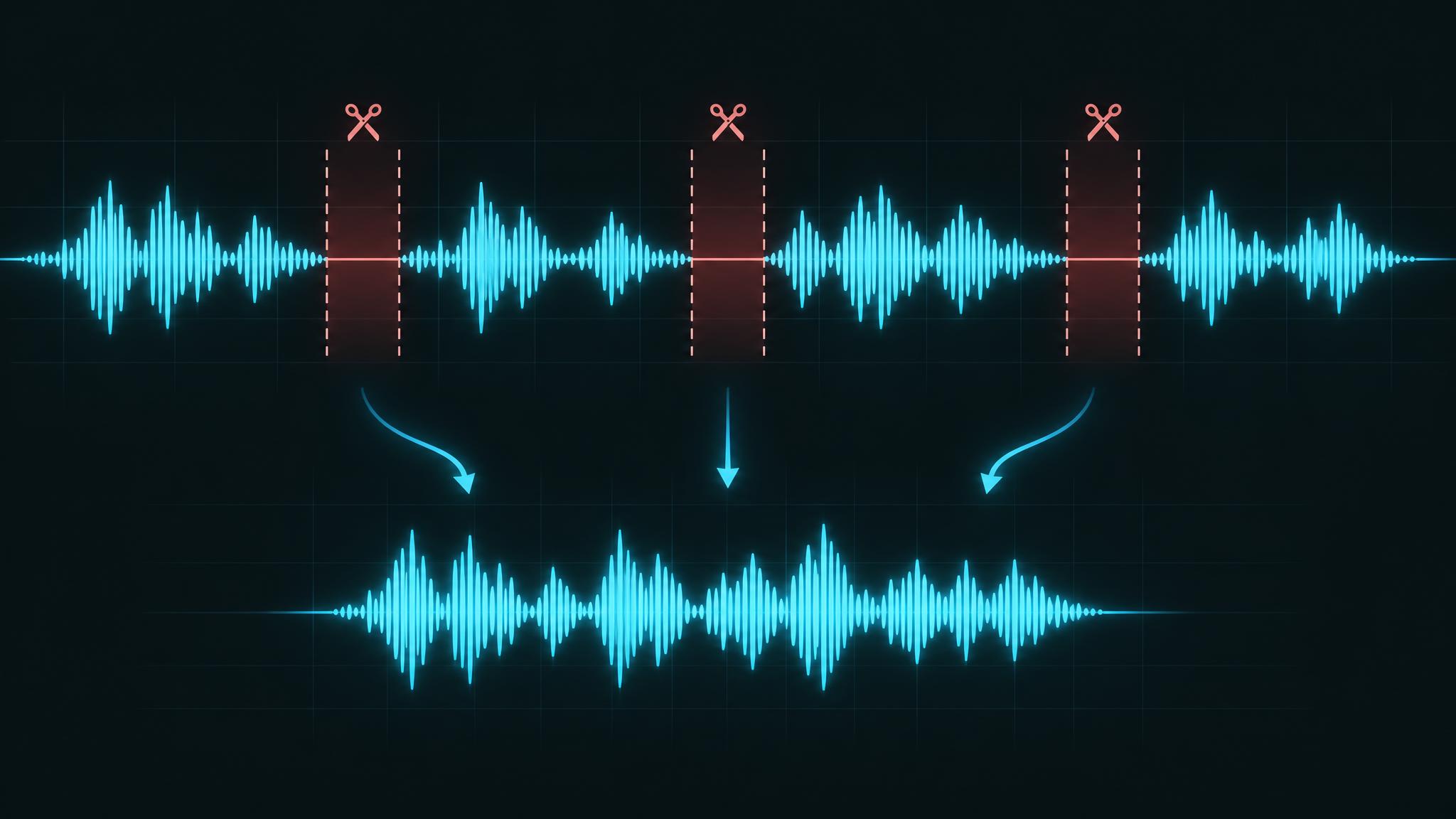
Om stiltes automatisch uit een video te verwijderen, upload je hem naar een tool die pauzes herkent en wegknipt. Een stilte-verwijderaar op basis van volume knipt overal waar het stil is. Een AI-tool zoals Pixel+ AI Automatisch knippen werkt vanuit een transcript, woord voor woord, en haalt in dezelfde ronde ook herhalingen, valse starts en stopwoorden weg.
Waarom zijn stiltes slecht voor je video?
In een gesprek is stilte prima. Op een scherm komt het over als aarzelen. Als je tegen de camera praat, tellen elke seconde nadenken, elke ademhaling voor een nieuwe poging en elke pauze terwijl je in je aantekeningen kijkt op, en kijkers voelen dat.
- Korte video’s: de eerste seconden bepalen of mensen blijven kijken. Een trage opening betekent: doorswipen.
- Tutorials en schermopnames: pauzes terwijl je rondklikt rekken een les van vijf minuten op tot acht.
- Presentaties en webinars: lange gaten maken een terugkijkversie zwaarder dan de livesessie was.
Stiltes wegknippen gaat niet om haasten. Het gaat om tijd weghalen waar geen informatie in zit, zodat de stukken waar wel informatie in zit beter landen.
Hoe verwijder je stiltes met de hand in een tijdlijn?
Elke video-editor met een tijdlijn kan het. De methode is overal hetzelfde:
- Importeer de clip en bekijk de audiogolfvorm. Vlakke stukken zijn stilte.
- Zet de afspeelkop aan het begin en eind van elke pauze en splits de clip.
- Verwijder het gat en sluit het, zodat de volgende zin direct volgt.
- Speel het terug, want een knip die één frame te vroeg zit, kapt het eerste woord af.
- Herhaal dit voor elke pauze en voeg korte audio-fades toe waar een knip tikt.
Je hebt zo volledige controle, en voor een clip van twee minuten is dat prima. Voor een take van tien minuten met tientallen pauzes en een paar nieuwe pogingen kost het je zo een uur, en je moet elke seconde terugluisteren om de herhalingen te vinden.
Wat doet een stilte-verwijderaar, en waar houdt het op?
Een stilte-verwijderaar automatiseert de golfvormmethode. Je stelt een volumedrempel en een minimale pauzelengte in, en de tool knipt elk stuk weg dat zachter is. Het is snel en werkt in elke taal, omdat de tool de woorden nooit hoeft te begrijpen.
De beperking is dat hij alleen volume hoort. In een herhaling zit geluid, dus die blijft staan. Zeg je ‘Dus vandaag wil ik jullie… wacht, ik begin opnieuw. Vandaag laat ik je zien…’, dan maakt een stilte-verwijderaar de gaten korter maar houdt hij beide versies van de zin. Nog een paar nadelen:
- Herhalingen en valse starts blijven staan, dus die zoek je nog steeds met de hand.
- Stopwoorden blijven staan, want ‘eh’ is geen stilte.
- Drempels moeten worden afgesteld. Te streng en zachte woorden worden afgekapt; te ruim en omgevingsgeluid telt als spraak.
- Achtergrondmuziek verbergt pauzes, omdat het geluid nooit stil genoeg wordt.
Voor een schone take in één keer is een stilte-verwijderaar vaak genoeg. Voor een ruwe take met fouten heb je een tool nodig die weet wat er gezegd is.
Hoe verwijder je stiltes automatisch met Pixel+?
Pixel+ AI Automatisch knippen zet de spraak om in tekst met de timing van elk woord, bepaalt welke take van elke zin blijft en haalt lange pauzes, herhalingen, valse starts, stopwoorden, hoesten en uitglijders in één keer weg. Je controleert de keuzes als tekst in plaats van op een golfvorm.
- Open AI Automatisch knippen in je browser op een computer of telefoon en log in.
- Upload je ruwe take: een MP4, MOV of WebM tot 15 minuten en 2 GB. Alleen het geluid wordt verstuurd voor analyse; de video blijft op je apparaat.
- Controleer de montage als tekst. Doorgestreepte woorden worden geknipt. Tik op een woord om het te houden of te schrappen.
- Kies het tempo (Natuurlijk, Strak of Snel) en speel de voorvertoning af.
- Exporteer de MP4. Je browser maakt een H.264 + AAC MP4 zonder watermerk.
De analyse kost 1 token per video, ongeacht de lengte tot 15 minuten. Met de tokenbundels op het web is dat ongeveer $ 0,59 tot $ 0,80, en je hebt geen abonnement nodig. Woorden aanpassen, van tempo wisselen en opnieuw exporteren zijn gratis. Mislukt de analyse of wordt er geen spraak gevonden, dan krijg je de token terug.
Natuurlijk, Strak of Snel: welk tempo kies je?
Het tempo bepaalt hoeveel pauze er na de montage tussen zinnen blijft. Je kunt altijd wisselen zonder opnieuw te betalen, dus probeer er gerust meerdere.
- Natuurlijk laat een ontspannen pauze. Goed voor tutorials, interviews en alles waarbij de kijker even moet kunnen volgen.
- Strak laat een korte pauze. Een prima standaard voor YouTube-video’s waarin je in de camera praat.
- Snel laat er bijna geen. Gemaakt voor Reels, TikTok en Shorts, waar elk gat kijkers kost.
Moet één specifieke pauze blijven, voor een grap of een dramatisch moment, tik dan op de woorden eromheen om dat stuk te houden.
Klinken de knippen abrupt?
Harde knippen in audio geven vaak een kleine tik, omdat de golfvorm van het ene punt naar het andere springt. Pixel+ zet op elke knip een heel korte audio-fade van een paar milliseconden, zodat je de overgangen niet hoort. Het tempo Natuurlijk laat bovendien een kleine ademruimte tussen zinnen, zodat de spraak niet aan elkaar geplakt klinkt.
In beeld zijn de knippen jump cuts, zoals bij elke stilte-verwijderaar. Bij een shot waarin je in de camera praat, is dat de gebruikelijke look voor online video.
Hoe krijg je het beste resultaat?
- Blijf opnemen als je je verspreekt. Zeg de zin opnieuw; de AI houdt de betere take.
- Wacht een seconde voordat je opnieuw begint. Een duidelijke pauze maakt takes makkelijker uit elkaar te houden.
- Neem schoon geluid op. Een dasspeldmicrofoon of je telefoon dicht bij je mond geeft het nauwkeurigste transcript.
- Geen harde achtergrondmuziek tijdens het opnemen. Voeg muziek toe na de montage.
Meer over de stiltekant lees je op stiltes uit video verwijderen. Zijn eh’s je grotere probleem, dan helpt de pagina stopwoorden verwijderen.
Veelgestelde vragen
Kun je stiltes automatisch uit een video verwijderen?
Ja. Een stilte-verwijderaar knipt stille stukken weg op basis van volume. Een AI-tool zoals Pixel+ AI Automatisch knippen knipt op woorden en haalt daarom in dezelfde ronde ook herhalingen en stopwoorden weg.
Uploadt Pixel+ mijn hele video?
Nee. Alleen het geluid wordt geüpload voor analyse. Knippen, bekijken en de MP4 exporteren gebeuren in je browser.
Hoe lang mag de video zijn?
Tot 15 minuten en 2 GB, als MP4, MOV of WebM.
Werkt het op een telefoon?
Ja, in recente versies van Chrome, Edge of Safari. Op telefoons wordt geëxporteerd in maximaal 1080p, zodat het geheugen van het toestel het aankan.
Is Pixel+ een volledige video-editor?
Nee. AI Automatisch knippen doet één ding: het maakt van een ruwe praattake een strakke montage. Ondertitels, muziek of graphics voeg je daarna toe in je gewone editor. Lees meer op de pagina AI Automatisch knippen.
Doe het automatisch
Laat Pixel+ het voor je knippen
Upload een praatvideo en Pixel+ knipt de stiltes tussen je zinnen weg. Anders dan een simpele stilte-verwijderaar begrijpt het ook wat je zegt, dus herhalingen en valse starts gaan er ook uit. Kies hoe strak het tempo moet zijn en exporteer als MP4.
Stiltes uit video verwijderen: Open de tool