Cara Menghapus Jeda dan Bagian Diam di Video Otomatis
Bagian kosong membuat penonton pergi. Ini cara menghapus jeda di video bicara secara manual, dengan penghapus jeda berbasis volume, dan secara otomatis dengan AI yang juga membuang take ulang.
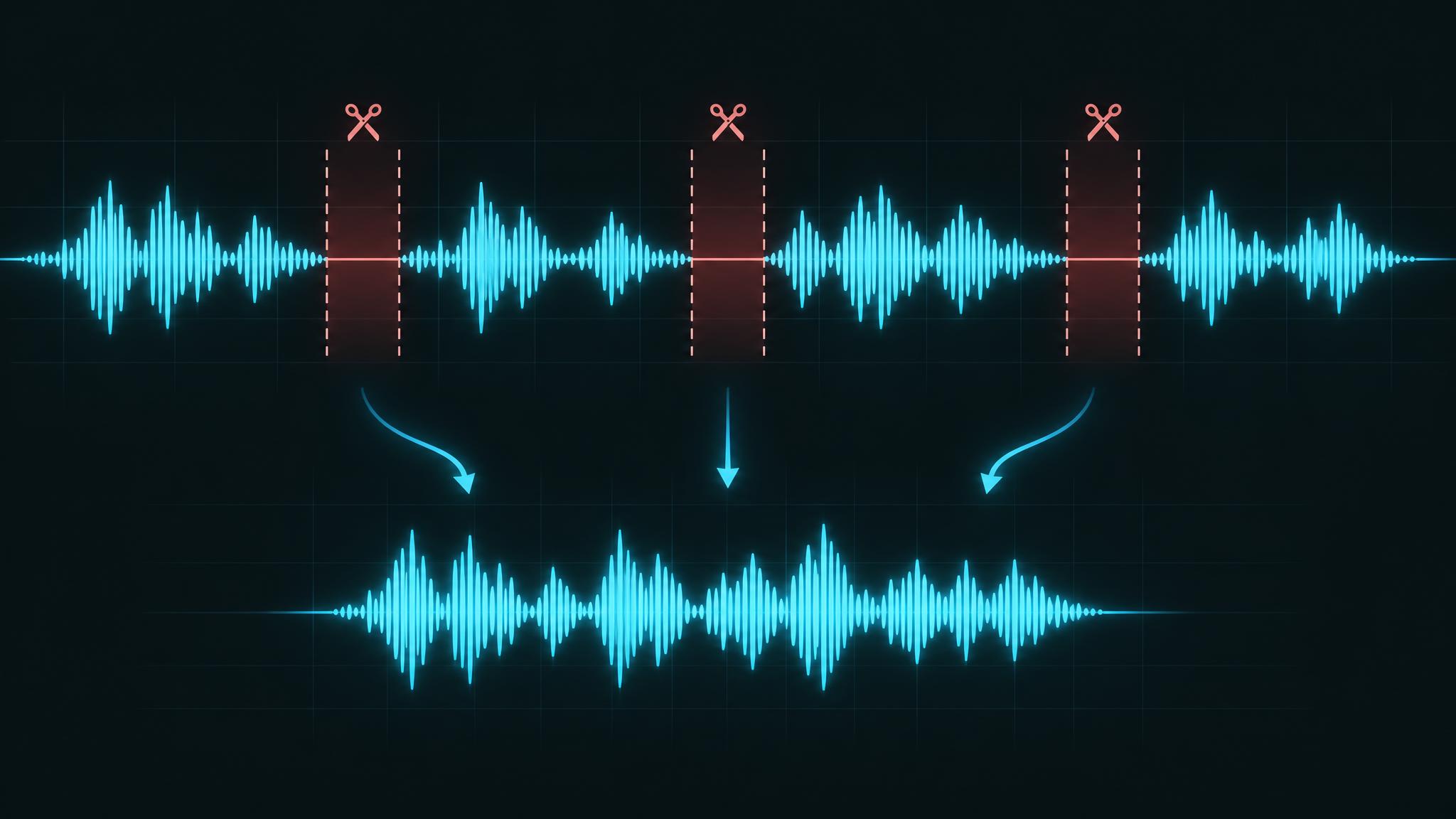
Untuk menghapus jeda di video secara otomatis, unggah videonya ke alat yang bisa mendeteksi dan memotong jeda. Penghapus jeda biasa memotong di mana pun suaranya sunyi. Alat AI seperti Potong Otomatis AI dari Pixel+ bekerja dari transkrip kata per kata, jadi selain memendekkan jeda, alat ini juga membuang take ulang, awal yang salah, dan kata pengisi sekaligus.
Kenapa bagian kosong merugikan videomu?
Dalam obrolan, diam itu wajar. Di layar, diam terbaca sebagai ragu-ragu. Saat kamu bicara ke kamera, setiap detik mikir, setiap tarikan napas sebelum mengulang, dan setiap jeda saat melirik catatan terus bertambah, dan penonton merasakannya.
- Video pendek: detik-detik pertama menentukan apakah orang lanjut menonton. Pembukaan yang lambat berarti di-swipe.
- Tutorial dan rekaman layar: jeda saat kamu klik sana-sini membuat pelajaran lima menit molor jadi delapan.
- Presentasi dan webinar: jeda panjang membuat rekaman ulang terasa lebih berat daripada sesi langsungnya.
Memotong bagian kosong bukan soal terburu-buru. Tujuannya membuang waktu yang tidak membawa informasi, supaya bagian yang penting terasa lebih kuat.
Bagaimana cara menghapus jeda secara manual di timeline?
Semua editor video dengan timeline bisa melakukannya. Caranya sama di mana-mana:
- Impor klip dan lihat waveform audionya. Bagian yang datar adalah keheningan.
- Letakkan playhead di awal dan akhir setiap jeda, lalu belah klipnya.
- Hapus celahnya dan rapatkan supaya kalimat berikutnya langsung menyambung.
- Putar ulang, karena potongan yang satu frame terlalu cepat akan memenggal kata pertama.
- Ulangi untuk setiap jeda, lalu tambahkan fade audio pendek di potongan yang berbunyi klik.
Cara ini memberimu kendali penuh, dan untuk klip dua menit masih oke. Untuk rekaman sepuluh menit dengan puluhan jeda dan beberapa kali mengulang, cara ini bisa dengan mudah makan waktu satu jam, dan kamu harus mendengarkan setiap detik untuk menemukan take ulang.
Apa yang dilakukan penghapus jeda, dan di mana batasnya?
Penghapus jeda mengotomatiskan metode waveform tadi. Kamu menentukan ambang volume dan durasi jeda minimum, lalu alat itu memotong setiap bagian yang lebih pelan dari ambang tersebut. Prosesnya cepat dan bisa untuk bahasa apa pun karena alat ini tidak perlu memahami kata-katanya.
Batasnya: alat ini hanya mendengar volume. Take ulang ada suaranya, jadi tetap tertinggal. Kalau kamu bilang “Jadi hari ini aku mau… eh bentar, aku ulang ya. Hari ini aku tunjukin…”, penghapus jeda merapatkan celahnya tapi menyimpan kedua versi kalimat itu. Beberapa kompromi lainnya:
- Take ulang dan awal yang salah tetap ada, jadi kamu masih harus mencarinya sendiri.
- Kata pengisi tetap ada, karena “eee” bukan keheningan.
- Ambang batas perlu disetel. Terlalu ketat, kata yang pelan ikut terpotong; terlalu longgar, suara ruangan dianggap ucapan.
- Musik latar menyembunyikan jeda, karena audionya tidak pernah cukup sunyi.
Untuk satu take yang sudah bersih, penghapus jeda sering kali cukup. Untuk rekaman mentah yang penuh salah ucap, kamu butuh alat yang tahu apa yang diucapkan.
Bagaimana cara menghapus jeda otomatis dengan Pixel+?
Potong Otomatis AI dari Pixel+ mentranskrip ucapan beserta waktu tiap kata, memilih take mana yang disimpan dari tiap kalimat, lalu membuang jeda panjang, take ulang, awal yang salah, kata pengisi, batuk, dan momen di luar naskah sekaligus. Kamu meninjau keputusannya sebagai teks, bukan di waveform.
- Buka Potong Otomatis AI di browser komputer atau HP, lalu masuk ke akunmu.
- Unggah rekaman mentahmu: file MP4, MOV, atau WebM hingga 15 menit dan 2 GB. Hanya audionya yang dikirim untuk dianalisis; videonya tetap di perangkatmu.
- Tinjau potongan sebagai teks. Kata yang dicoret akan dipotong. Ketuk kata mana pun untuk menyimpan atau membuangnya.
- Pilih tempo (Alami, Rapat, atau Cepat) dan putar pratinjaunya.
- Ekspor MP4. Browsermu membuat MP4 H.264 + AAC tanpa watermark.
Analisisnya seharga 1 token per video, berapa pun durasinya hingga 15 menit. Dengan paket token web, itu sekitar $0,59 sampai $0,80, dan tidak perlu berlangganan. Mengubah kata, mengganti tempo, dan ekspor ulang gratis. Kalau analisis gagal atau tidak ada ucapan yang ditemukan, token dikembalikan.
Alami, Rapat, atau Cepat: tempo mana yang sebaiknya dipilih?
Tempo menentukan seberapa banyak jeda yang tersisa di antara kalimat setelah dipotong. Kamu bisa menggantinya kapan saja tanpa bayar lagi, jadi coba lebih dari satu.
- Alami menyisakan jeda santai. Cocok untuk tutorial, wawancara, dan apa pun yang butuh waktu sejenak untuk dicerna penonton.
- Rapat menyisakan jeda pendek. Pilihan aman untuk video bicara di YouTube.
- Cepat hampir tanpa jeda. Dibuat untuk Reels, TikTok, dan Shorts, di mana setiap celah membuat penonton pergi.
Kalau ada satu jeda yang ingin kamu pertahankan, untuk lelucon atau momen dramatis, ketuk kata-kata di sekitarnya untuk menyimpan bagian itu.
Apakah potongannya akan terdengar kasar?
Potongan keras di audio sering menimbulkan bunyi klik kecil, karena waveform melompat dari satu titik ke titik lain. Pixel+ menambahkan fade audio yang sangat singkat, hanya beberapa milidetik, di setiap potongan, jadi sambungannya tidak terdengar. Tempo Alami juga menyisakan sedikit ruang napas di antara kalimat, sehingga ucapan tidak terdengar seperti dijahit.
Secara visual, potongannya adalah jump cut, sama seperti penghapus jeda mana pun. Untuk shot orang bicara, tampilan itu memang wajar di video online.
Bagaimana cara mendapatkan hasil terbaik?
- Terus merekam walau salah. Ucapkan lagi kalimatnya; AI menyimpan take yang lebih bagus.
- Beri jeda sedetik sebelum mengulang. Jeda yang jelas memudahkan membedakan tiap take.
- Rekam suara yang bersih. Mic clip-on atau mic HP yang dekat dengan mulut menghasilkan transkrip paling akurat.
- Jangan pakai musik latar yang keras saat merekam. Tambahkan musik setelah dipotong.
Untuk detail lebih lanjut soal jeda, lihat halaman hapus jeda di video. Kalau “eee” adalah masalah yang lebih besar, halaman hapus kata pengisi membahas kasus itu.
Pertanyaan umum tentang menghapus jeda
Apakah ada cara menghapus jeda di video secara otomatis?
Ada. Penghapus jeda memotong bagian yang sunyi berdasarkan volume. Alat AI seperti Potong Otomatis AI dari Pixel+ memotong berdasarkan kata, jadi take ulang dan kata pengisi juga ikut terbuang sekaligus.
Apakah Pixel+ mengunggah seluruh videoku?
Tidak. Hanya audio yang diunggah untuk dianalisis. Memotong, melihat pratinjau, dan mengekspor MP4 terjadi di browsermu.
Berapa lama durasi videonya?
Hingga 15 menit dan 2 GB, dalam format MP4, MOV, atau WebM.
Apakah bisa dipakai di HP?
Bisa, di Chrome, Edge, atau Safari versi terbaru. Di HP, hasil ekspor dibatasi hingga 1080p supaya tidak melebihi memori perangkat.
Apakah Pixel+ editor video lengkap?
Bukan. Potong Otomatis AI punya satu tugas: mengubah rekaman bicara mentah menjadi potongan yang rapi. Tambahkan teks, musik, atau grafis di editor yang biasa kamu pakai setelahnya. Baca selengkapnya di halaman Potong Otomatis AI.
Lakukan otomatis
Biarkan Pixel+ memotongnya untukmu
Unggah video bicara dan Pixel+ memotong bagian diam di antara kalimat. Berbeda dari penghapus jeda biasa, Pixel+ juga memahami apa yang kamu ucapkan, jadi take ulang dan awal yang salah ikut terbuang. Pilih seberapa rapat temponya dan ekspor MP4.
Hapus jeda di video: Buka alatnya