Comment supprimer les silences d’une vidéo automatiquement
Les temps morts font décrocher. Voici comment couper les silences d’une vidéo face caméra à la main, avec un outil de suppression des silences, et automatiquement avec une IA qui retire aussi les reprises.
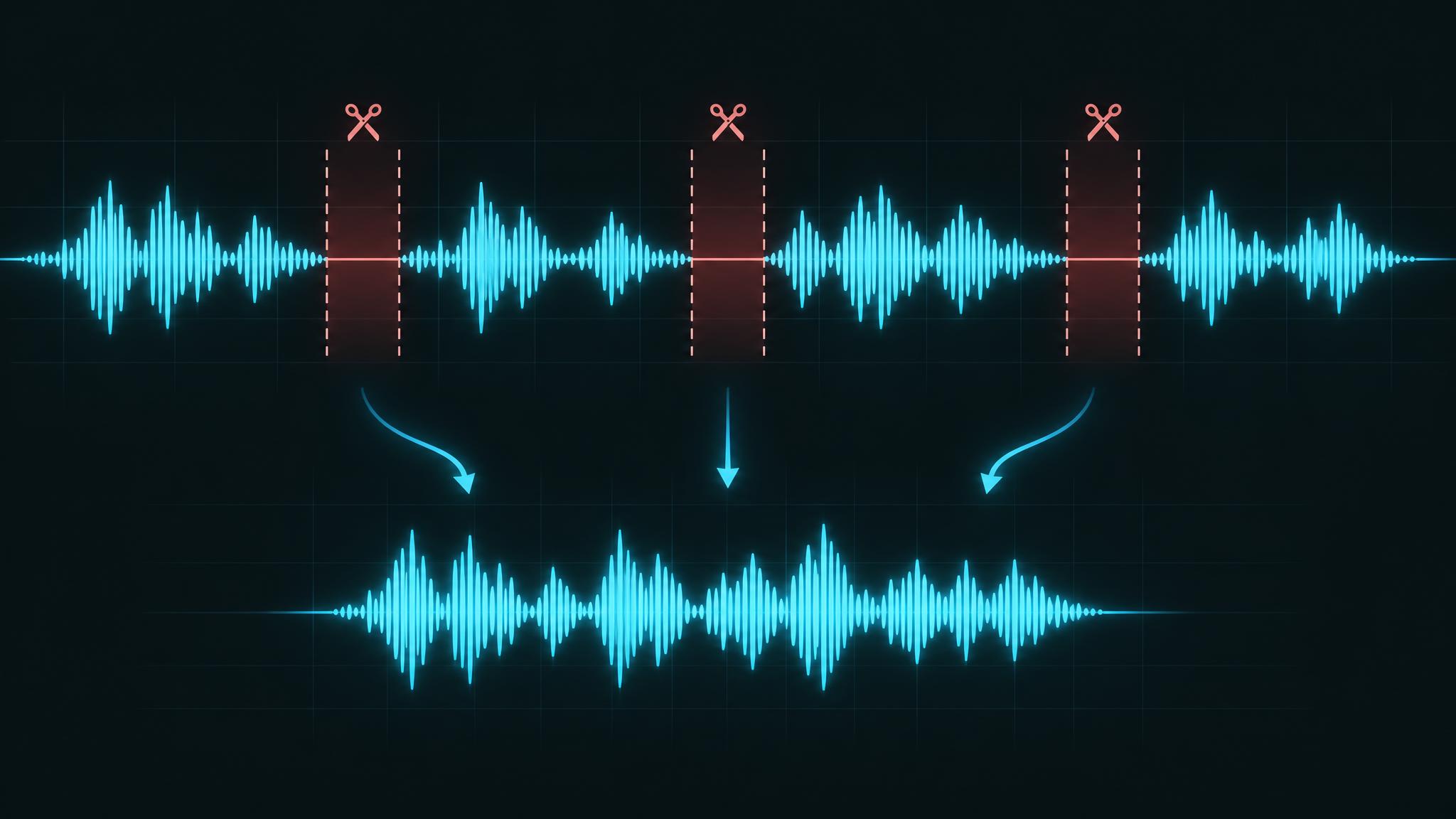
Pour supprimer les silences d’une vidéo automatiquement, importez-la dans un outil qui détecte et coupe les pauses. Un outil de suppression des silences coupe dès que l’audio est calme. Le Montage automatique par IA de Pixel+, lui, part d’une transcription mot à mot : il raccourcit les pauses et retire en même temps reprises, faux départs et mots parasites.
Pourquoi les temps morts nuisent-ils à votre vidéo ?
En conversation, un silence passe très bien. À l’écran, il se lit comme une hésitation. Quand vous parlez face caméra, chaque seconde de réflexion, chaque respiration avant de reprendre et chaque pause pour jeter un œil à vos notes s’additionnent, et le spectateur le sent.
- Vidéos courtes : les premières secondes décident si l’on continue à regarder. Un début lent, et c’est le swipe.
- Tutos et captures d’écran : les pauses pendant que vous cliquez transforment une leçon de cinq minutes en huit.
- Conférences et webinaires : les longs blancs rendent le replay plus lourd que ne l’était le direct.
Couper les temps morts, ce n’est pas se précipiter. C’est retirer le temps qui ne transmet aucune information, pour que ce qui compte porte davantage.
Comment supprimer les silences à la main sur une timeline ?
Tous les logiciels de montage avec une timeline le permettent. La méthode est partout la même :
- Importez le clip et regardez la forme d’onde audio. Les parties plates sont des silences.
- Placez la tête de lecture au début et à la fin de chaque pause et coupez le clip.
- Supprimez le blanc et refermez-le pour que la phrase suivante enchaîne directement.
- Réécoutez, car une coupe placée une image trop tôt rogne le premier mot.
- Recommencez pour chaque pause, puis ajoutez de courts fondus audio là où une coupe claque.
Vous gardez le contrôle total, et pour un clip de deux minutes, ça va. Pour une prise de dix minutes avec des dizaines de pauses et quelques redémarrages, ça coûte facilement une heure, et il faut écouter chaque seconde pour retrouver les reprises.
Que fait un outil de suppression des silences, et où s’arrête-t-il ?
Un outil de suppression des silences automatise la méthode de la forme d’onde. Vous réglez un seuil de volume et une durée minimale de pause, et l’outil coupe tout passage plus calme que ce seuil. C’est rapide et ça fonctionne dans toutes les langues, puisqu’il n’a jamais besoin de comprendre les mots.
Sa limite : il n’entend que le volume. Une reprise contient du son, donc elle reste. Si vous avez dit « Alors aujourd’hui je voulais… attendez, je reprends. Aujourd’hui je vous montre… », l’outil resserre les blancs mais garde les deux versions de la phrase. D’autres compromis :
- Les reprises et faux départs restent, il faut donc encore les chercher à la main.
- Les mots parasites restent, car un « euh » n’est pas un silence.
- Les seuils demandent des réglages. Trop strict, et les mots prononcés doucement sont rognés ; trop large, et le bruit de la pièce compte comme de la parole.
- La musique de fond masque les pauses, car l’audio ne devient jamais assez calme.
Pour une prise unique et propre, un outil de suppression des silences suffit souvent. Pour une prise brute pleine d’erreurs, il faut un outil qui sait ce qui a été dit.
Comment supprimer les silences automatiquement avec Pixel+ ?
Le Montage automatique par IA de Pixel+ transcrit la parole avec le minutage de chaque mot, décide quelle prise garder pour chaque phrase et retire d’un coup les longues pauses, reprises, faux départs, mots parasites, toux et apartés. Vous vérifiez ces choix sous forme de texte, et non sur une forme d’onde.
- Ouvrez le Montage automatique par IA dans votre navigateur, sur ordinateur ou sur téléphone, et connectez-vous.
- Importez votre prise brute : un fichier MP4, MOV ou WebM de 15 minutes et 2 Go maximum. Seul le son est envoyé pour l’analyse ; la vidéo reste sur votre appareil.
- Relisez le montage comme un texte. Les mots barrés sont coupés. Touchez un mot pour le garder ou le retirer.
- Choisissez le rythme (Naturel, Serré ou Rapide) et lancez l’aperçu.
- Exportez le MP4. Votre navigateur génère un MP4 H.264 + AAC sans filigrane.
L’analyse coûte 1 jeton par vidéo, quelle que soit la durée, jusqu’à 15 minutes. Avec les packs de jetons du site, cela revient à environ 0,59 $ à 0,80 $, sans abonnement. Modifier les mots, changer de rythme et exporter à nouveau sont gratuits. Si l’analyse échoue ou si aucune parole n’est détectée, le jeton est remboursé.
Naturel, Serré ou Rapide : quel rythme choisir ?
Le rythme détermine la pause qui reste entre les phrases après la coupe. Vous pouvez en changer à tout moment sans repayer : essayez-en plusieurs.
- Naturel laisse une pause détendue. Idéal pour les tutos, les interviews et tout ce qui demande au spectateur un instant pour suivre.
- Serré laisse une pause courte. Un bon choix par défaut pour les vidéos YouTube face caméra.
- Rapide n’en laisse presque aucune. Pensé pour Reels, TikTok et Shorts, où chaque blanc fait perdre des spectateurs.
Si une pause précise doit rester, pour une blague ou un effet dramatique, touchez les mots qui l’entourent pour garder ce passage.
Les coupes vont-elles sonner brutales ?
Une coupe sèche dans l’audio produit souvent un petit clic, parce que la forme d’onde saute d’un point à un autre. Pixel+ ajoute à chaque coupe un fondu audio très court, de quelques millisecondes, pour que les raccords ne s’entendent pas. Le rythme Naturel laisse aussi une petite respiration entre les phrases, ce qui évite l’effet de parole recousue.
À l’image, les coupes sont des jump cuts, comme avec n’importe quel outil de suppression des silences. Sur un plan face caméra, c’est le rendu attendu pour la vidéo en ligne.
Comment obtenir le meilleur résultat ?
- Continuez à filmer quand vous vous trompez. Redites la phrase ; l’IA garde la meilleure prise.
- Marquez une seconde de pause avant une reprise. Une coupure nette aide à distinguer les prises.
- Enregistrez un son propre. Un micro-cravate ou le micro du téléphone près de la bouche donne la transcription la plus fidèle.
- Évitez la musique forte pendant l’enregistrement. Ajoutez-la après le montage.
Pour aller plus loin sur les silences, voyez la page supprimer les silences d’une vidéo. Si les « euh » sont votre vrai problème, la page supprimer les mots parasites couvre ce cas.
Questions fréquentes
Peut-on supprimer les silences d’une vidéo automatiquement ?
Oui. Un outil de suppression des silences coupe les passages calmes selon le volume. Un outil d’IA comme le Montage automatique par IA de Pixel+ coupe selon les mots : il retire aussi les reprises et les mots parasites dans la même passe.
Pixel+ envoie-t-il toute ma vidéo en ligne ?
Non. Seul l’audio est envoyé pour l’analyse. La coupe, l’aperçu et l’export du MP4 se font dans votre navigateur.
Quelle durée maximale pour la vidéo ?
Jusqu’à 15 minutes et 2 Go, en MP4, MOV ou WebM.
Est-ce que ça marche sur téléphone ?
Oui, dans les versions récentes de Chrome, Edge ou Safari. Sur téléphone, l’export est limité à 1080p pour rester dans les limites de mémoire de l’appareil.
Pixel+ est-il un logiciel de montage complet ?
Non. Le Montage automatique par IA fait une seule chose : transformer une prise brute face caméra en montage propre. Ajoutez ensuite sous-titres, musique ou habillage dans votre logiciel habituel. Plus de détails sur la page Montage automatique par IA.
Faites-le automatiquement
Laissez Pixel+ couper à votre place
Importez une vidéo face caméra et Pixel+ coupe les temps morts entre les phrases. Contrairement à un simple outil de suppression des silences, il comprend aussi ce que vous dites : les reprises et faux départs partent aussi. Choisissez le rythme et exportez un MP4.
Supprimer les silences d’une vidéo: Ouvrir l’outil